





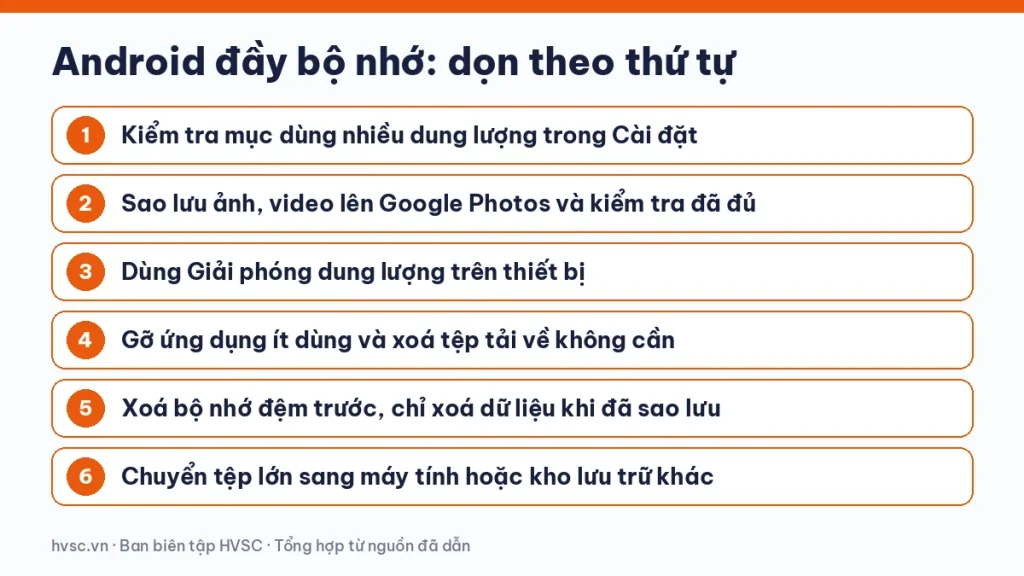
Điện thoại Android đầy bộ nhớ thường được giải quyết bằng ba việc, theo thứ tự: sao lưu ảnh và video lên Google Photos rồi giải phóng bản trên máy, gỡ ứng dụng ít dùng cùng tệp tải về, rồi mới xoá bộ nhớ đệm hoặc dữ liệu ứng dụng. Điều quan trọng là sao lưu trước khi xoá, vì ảnh thường chiếm phần lớn dung lượng và cũng là thứ khó lấy lại nhất.
Bài này thuộc chuỗi máy tính chậm: quy trình 10 bước kiểm tra và dọn dẹp an toàn. Phần trước, Mac đầy bộ nhớ hoặc chạy ì ạch, nói về máy Apple; bài này nói về điện thoại Android, và bài sau trong chuỗi sẽ nói về iPhone.
Bộ nhớ và bộ nhớ đệm khác nhau thế nào?
Trang trợ giúp của Android phân biệt hai khái niệm: “bộ nhớ lưu trữ” (storage) là nơi bạn cất dữ liệu như nhạc, ảnh; còn “bộ nhớ chạy” (memory) là nơi chạy ứng dụng và hệ điều hành. Hết chỗ lưu thì không tải thêm được ứng dụng hay ảnh; còn thiếu bộ nhớ chạy thì máy ì. Google cũng ghi một số bước chỉ có trên bản Android mới (Android 14 trở lên), nên menu trên máy bạn có thể khác, nhất là máy của các hãng khác nhau.
Bước 1: Sao lưu ảnh và video trước
Theo Google Photos, bạn có thể tự động lưu ảnh và video vào tài khoản Google bằng cách bật sao lưu, rồi xem lại ở mọi thiết bị đã đăng nhập. Hãy đảm bảo sao lưu xong thật sự, ví dụ mở photos.google.com để thấy ảnh mới nhất. Nếu còn nhiều tệp lớn không sao lưu được, chép sang máy tính bằng cáp USB, như hướng dẫn của Android.
Nguyên tắc sao lưu 3-2-1 (ba bản, hai loại phương tiện, một bản để nơi khác) cũng áp dụng cho ảnh gia đình; bài sao lưu website quy tắc 3-2-1 giải thích nguyên tắc này, dù viết cho website.
Bước 2: Giải phóng dung lượng bằng Google Photos
Google Photos có chức năng “Giải phóng dung lượng trên thiết bị” (Free up space on this device): chạm ảnh đại diện trong ứng dụng, chọn mục này, ứng dụng cho biết sẽ giải phóng bao nhiêu, rồi bạn chạm để xoá các bản đã sao lưu khỏi máy. Google lưu ý:
- Hãy chắc chắn ảnh đã sao lưu đúng cách trước khi dùng, vì chức năng này xoá ảnh khỏi thiết bị.
- Ảnh và video mới hơn 30 ngày có thể được giữ lại trên máy trong khi vẫn nằm trong thư viện Google Photos.
- Sau khi xoá, bạn vẫn xem được ảnh trong ứng dụng Google Photos và photos.google.com, nhưng không thấy trong thư viện mặc định của máy nếu bạn dùng ứng dụng đó.
Android Help cũng nêu tuỳ chọn tự động xoá ảnh và video đã sao lưu khi bộ nhớ gần đầy; chỉ bật khi bạn tin tưởng việc sao lưu của mình.
Bước 3: Gỡ ứng dụng và xoá tệp tải về
Android Help cho thấy máy có danh sách ảnh, video và ứng dụng bạn lâu không dùng để chọn dọn; các tệp được chuyển vào thùng rác trước khi xoá hẳn. Một số quy tắc:
- Gỡ ứng dụng lâu không dùng. Nếu cần, bạn tải lại sau, và ứng dụng đã mua không phải mua lại.
- Xoá video, nhạc, bản dịch ngoại tuyến đã tải về mà không còn cần.
- Xoá tệp tải về trong thư mục Downloads (Tải xuống).
- Với trò chơi, ứng dụng bản đồ ngoại tuyến, kiểm tra dữ liệu đã tải thêm của chúng.
Bước 4: Bộ nhớ đệm và dữ liệu ứng dụng
Theo Android Help, “Xoá bộ nhớ đệm” (Clear cache) xoá dữ liệu tạm; một số ứng dụng có thể hơi chậm ở lần mở tiếp theo. “Xoá bộ nhớ lưu trữ” (Clear storage) xoá vĩnh viễn toàn bộ dữ liệu ứng dụng, nên Google khuyên thử xoá dữ liệu ngay trong ứng dụng trước. Hãy xoá bộ nhớ đệm trước, và chỉ xoá dữ liệu khi chắc rằng không mất gì quan trọng như tin nhắn chưa sao lưu hay tiến trình trò chơi. Bạn thường không cần đóng các ứng dụng đang chạy nền; chỉ cần buộc dừng khi nó treo.
Hạn mức lưu trữ Google: đừng để đầy bất ngờ
Google nêu mỗi tài khoản Google có tối đa 15 GB, dùng chung cho Gmail, Drive và Google Photos; ảnh sao lưu ở chất lượng gốc, thư và tệp đều tính vào hạn mức. Trang Google One còn thông báo: từ ngày 9/3/2026, tài khoản Google mới có 5 GB, và có thể mở khoá thêm 10 GB khi xác minh số điện thoại hợp lệ. Nếu hết dung lượng, bạn có thể mua thêm hoặc dọn dẹp qua trình quản lý dung lượng của Google One: xoá tệp từ từng dịch vụ, ảnh xoá đi vào thùng rác và bị xoá hẳn sau 30 ngày.
Một khoản trả phí chỉ nên cân nhắc sau khi bạn đã dọn những thứ không cần, vì dung lượng thường đầy do ảnh trùng, ảnh chụp màn hình và video dài.
Phần tiếp theo trong chuỗi: iPhone đầy bộ nhớ: sao lưu rồi mới dọn, tránh mất dữ liệu (sắp đăng ngày 01/12/2026).
Câu hỏi thường gặp
Xoá ảnh trong Google Photos có xoá ảnh trên máy không?
Có thể có. Google Photos có hai thao tác khác nhau: “giải phóng dung lượng” xoá bản trên máy nhưng giữ bản đám mây; còn xoá ảnh trong ứng dụng có thể xoá cả hai. Hãy đọc kỹ thông báo trước khi xác nhận.
Xoá bộ nhớ đệm có mất dữ liệu không?
Theo Android Help, bộ nhớ đệm là dữ liệu tạm; ứng dụng có thể chậm hơn ở lần mở kế tiếp. Còn “xoá bộ nhớ lưu trữ” thì xoá vĩnh viễn dữ liệu ứng dụng.
Có cần dùng ứng dụng dọn rác của bên thứ ba không?
Thường không cần. Android và Files by Google đã có công cụ dọn tệp rác, tệp lớn và ứng dụng không dùng. Ứng dụng lạ có thể chèn quảng cáo hoặc xin quyền không cần thiết.
Máy chạy chậm dù còn trống nhiều dung lượng thì sao?
Có thể là thiếu bộ nhớ chạy hoặc ứng dụng lỗi. Android Help gợi ý buộc dừng ứng dụng không phản hồi, gỡ ứng dụng ngốn bộ nhớ và cập nhật hệ thống.
Thông tin mang tính tham khảo: bài tổng hợp từ các nguồn công khai ghi ở cuối bài, tra cứu tháng 10/2026. Hãy đối chiếu trang chính thức trước khi áp dụng.
Nguồn tham khảo
- Android Help — Free up space
- Google Photos Help — Free up space on your device
- Google Photos Help — Back up photos & videos
- Google One Help — How your Google storage works
Cần tư vấn website, phần mềm hoặc bảo mật?
Mô tả bài toán, kỹ thuật HVSC trao đổi phạm vi và phương án phù hợp với doanh nghiệp.
Câu hỏi thường gặp
Xoá ảnh trong Google Photos có xoá ảnh trên máy không?
Có thể có. Google Photos có hai thao tác khác nhau: "giải phóng dung lượng" xoá bản trên máy nhưng giữ bản đám mây; còn xoá ảnh trong ứng dụng có thể xoá cả hai. Hãy đọc kỹ thông báo trước khi xác nhận.
Xoá bộ nhớ đệm có mất dữ liệu không?
Theo Android Help, bộ nhớ đệm là dữ liệu tạm; ứng dụng có thể chậm hơn ở lần mở kế tiếp. Còn "xoá bộ nhớ lưu trữ" thì xoá vĩnh viễn dữ liệu ứng dụng.
Có cần dùng ứng dụng dọn rác của bên thứ ba không?
Thường không cần. Android và Files by Google đã có công cụ dọn tệp rác, tệp lớn và ứng dụng không dùng. Ứng dụng lạ có thể chèn quảng cáo hoặc xin quyền không cần thiết.
Máy chạy chậm dù còn trống nhiều dung lượng thì sao?
Có thể là thiếu bộ nhớ chạy hoặc ứng dụng lỗi. Android Help gợi ý buộc dừng ứng dụng không phản hồi, gỡ ứng dụng ngốn bộ nhớ và cập nhật hệ thống.









 ▶
 ▶
 ▶
 ▶
 ▶
 ▶