





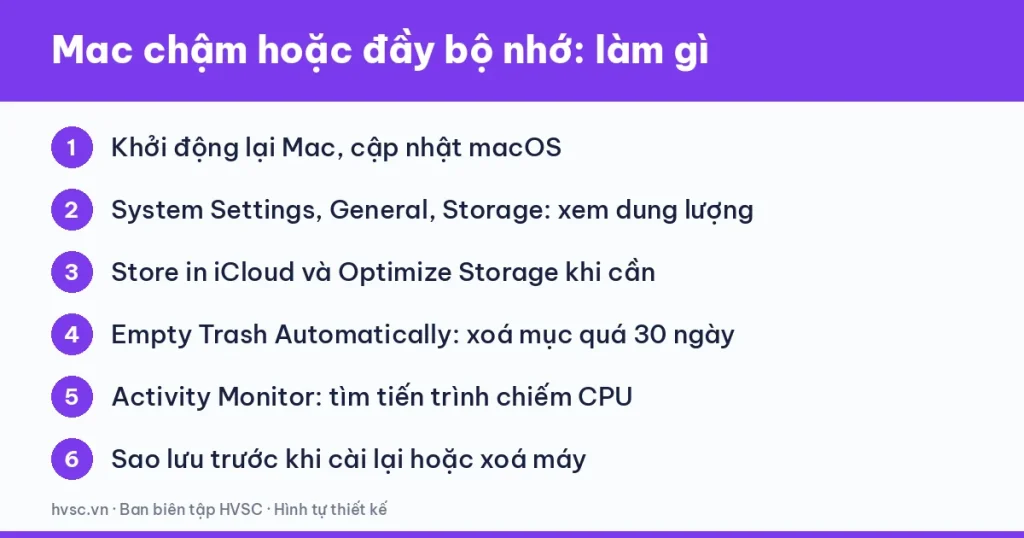
Khi Mac chạy chậm hoặc báo đầy bộ nhớ, hãy làm theo thứ tự trong hướng dẫn của Apple: khởi động lại, cập nhật macOS, kiểm tra và giải phóng dung lượng, rồi xem tiến trình nào đang chiếm tài nguyên. Chỉ khi các bước đó không đủ mới đến chế độ an toàn, cài lại macOS hoặc xoá máy, và luôn sao lưu trước. Bài này tiếp nối quy trình 10 bước xử lý máy tính chậm và bài giải phóng ổ đĩa Windows, dành cho người dùng Mac.
Apple gợi ý xử lý theo thứ tự nào?
Trang hướng dẫn của Apple về Mac chạy chậm liệt kê các bước từ nhẹ đến nặng:
- Khởi động lại Mac.
- Cập nhật macOS.
- Giải phóng dung lượng lưu trữ và quản lý iCloud.
- Với laptop, tối ưu cài đặt pin.
- Thử khởi động ở chế độ an toàn (safe mode).
- Sao lưu trước các thay đổi lớn.
- Cài lại macOS, khôi phục file khi cần.
- Xoá Mac, là biện pháp cuối cùng.
Hãy dừng lại ở bước nào máy khá lên, không cần làm hết.
Dung lượng Mac xem và dọn ở đâu?
Chọn menu Apple, System Settings, General trong thanh bên rồi Storage. Tại đây Apple đưa ra ba gợi ý tối ưu dung lượng:
- Store in iCloud: chuyển file ở Desktop và Documents lên iCloud Drive, ảnh và video lên iCloud Photos, tin nhắn và tệp đính kèm lên iCloud. Khi cần chỗ, Mac chỉ giữ lại các file mở gần đây.
- Optimize Storage: xoá phim và chương trình Apple TV bạn đã xem, và chỉ giữ tệp đính kèm email gần đây khi thiếu chỗ.
- Empty Trash Automatically: xoá những mục nằm trong thùng rác quá 30 ngày. Bạn có thể đổi lại trong Finder.
Apple cho biết macOS cũng tự xoá bộ nhớ đệm và nhật ký an toàn khi cần chỗ, nên bạn không cần tự xoá những thứ này bằng tay hay công cụ lạ.
Lưu ý trước khi dùng iCloud để giải phóng chỗ
Bật Store in iCloud có nghĩa là file thật nằm trên đám mây và Mac chỉ giữ bản gần đây, nên bạn cần kết nối mạng khi mở file cũ và cần đủ dung lượng iCloud. Nếu gói iCloud đầy, việc đồng bộ có thể dừng. Hãy kiểm tra kỹ gói của bạn trước. Nếu không muốn đưa file lên đám mây, bạn có thể chuyển file lớn sang ổ ngoài hoặc dùng cách sao lưu riêng. Bài sao lưu theo quy tắc 3-2-1 nhắc nguyên tắc nhiều bản ở nhiều nơi, áp dụng được cả cho máy cá nhân.
Dùng Activity Monitor để tìm tiến trình ngốn tài nguyên
Activity Monitor cho bạn thấy tiến trình nào đang chạy. Theo hướng dẫn của Apple, bạn bấm tab CPU để xem mức sử dụng, số tiến trình hiển thị ở cuối cửa sổ, và bấm vào tiêu đề cột để sắp xếp. Có ô tìm kiếm để lọc theo tên, và cửa sổ cập nhật mỗi 5 giây theo mặc định. Hãy nhìn tiến trình nào chiếm nhiều CPU liên tục, rồi tìm hiểu nó thuộc ứng dụng nào trước khi quyết định đóng. Đừng đóng tiến trình của hệ thống nếu bạn chưa rõ tác dụng của nó, vì có thể làm máy mất ổn định.
Khi nào dùng chế độ an toàn hoặc cài lại, và làm gì để Mac khỏi đầy lại?
Chế độ an toàn khởi động máy với ít thành phần hơn, giúp xác định sự cố do phần mềm nào gây ra. Nếu cuối cùng cần cài lại macOS, hãy sao lưu đầy đủ trước và xem hướng dẫn “Reinstall macOS” của Apple. Xoá Mac chỉ nên là biện pháp cuối. Khi dùng Mac cũ và không còn nhận bản cập nhật mới, bạn có thể tham khảo cho máy cũ sống lại bằng Linux, nhưng hãy kiểm tra máy có tương thích trước khi quyết định.
Có ví dụ nào cho một chiếc Mac đã dùng vài năm?
Giả sử Mac của bạn báo đầy bộ nhớ và mở ứng dụng chậm hẳn. Hãy xem Storage trước để biết nhóm nào chiếm nhiều. Nếu thư viện ảnh và video lớn, bạn cân nhắc Store in iCloud hoặc chuyển bản gốc sang ổ ngoài đã sao lưu. Nếu thùng rác chứa nhiều thứ, bật Empty Trash Automatically sau khi kiểm tra lại. Sau đó khởi động lại và mở Activity Monitor trong lúc dùng ứng dụng đang chậm để xem có tiến trình nào chiếm CPU kéo dài hay không. Nếu máy đã quá cũ và các bước trên không cải thiện đáng kể, hãy cân nhắc đổi máy thay vì cố vá mãi. Ví dụ này chỉ minh hoạ quy trình, không phải chẩn đoán cho máy cụ thể của bạn.
Rà dung lượng mỗi quý một lần, chuyển ảnh, video lớn sang ổ ngoài hoặc đám mây, bật Empty Trash Automatically nếu bạn quen xoá chủ động, và gỡ ứng dụng không dùng. Mỗi khi macOS có bản cập nhật, hãy cập nhật sau khi sao lưu. Nếu máy là laptop, kiểm tra cài đặt pin để máy không bị giảm hiệu năng khi pin thấp.
Phần tiếp theo trong chuỗi: Điện thoại Android đầy bộ nhớ: dọn ảnh, ứng dụng và bộ nhớ đám mây (sắp đăng ngày 22/11/2026).
Câu hỏi thường gặp
Mac chạy chậm thì làm gì trước?
Khởi động lại Mac và cập nhật macOS, sau đó kiểm tra dung lượng lưu trữ. Đây là các bước đầu tiên trong hướng dẫn của Apple, ít rủi ro.
Xem dung lượng Mac ở đâu?
Chọn menu Apple, System Settings, General rồi Storage. Tại đây có các gợi ý như lưu lên iCloud, tối ưu dung lượng và tự động dọn thùng rác.
Empty Trash Automatically có mất file không?
Tính năng này xoá các mục đã ở trong thùng rác hơn 30 ngày. Nếu muốn giữ, hãy lấy file ra trước hoặc tắt tuỳ chọn.
Khi nào nên cài lại macOS?
Chỉ khi các bước nhẹ hơn không hiệu quả và bạn đã sao lưu bằng Time Machine hoặc cách khác. Cài lại, xoá máy là biện pháp cuối cùng.
Thông tin mang tính tham khảo: nội dung tổng hợp từ 4 nguồn chính thống nêu bên dưới, theo tình trạng tại thời điểm tra cứu (10/2026). Hãy kiểm tra lại trên trang chính thức trước khi quyết định. Cập nhật 13/11/26.
Nguồn tham khảo
- Apple — What to do if your Mac runs slow: https://support.apple.com/guide/mac-help/what-to-do-if-your-mac-runs-slow-mh35827/mac
- Apple — Optimize storage space on your Mac: https://support.apple.com/guide/mac-help/optimize-storage-space-sysp4ee93ca4/mac
- Apple — Activity Monitor User Guide: https://support.apple.com/guide/activity-monitor/view-cpu-activity-actmntr1001/mac
- Apple — Free up storage space on Mac: https://support.apple.com/guide/mac-help/free-up-storage-space-mh34000/mac
Cần tư vấn website, phần mềm hoặc bảo mật?
Mô tả bài toán, kỹ thuật HVSC trao đổi phạm vi và phương án phù hợp với doanh nghiệp.
Câu hỏi thường gặp
Mac chạy chậm thì làm gì trước?
Khởi động lại Mac và cập nhật macOS, sau đó kiểm tra dung lượng lưu trữ. Đây là các bước đầu tiên trong hướng dẫn của Apple, ít rủi ro.
Xem dung lượng Mac ở đâu?
Chọn menu Apple, System Settings, General rồi Storage. Tại đây có các gợi ý như lưu lên iCloud, tối ưu dung lượng và tự động dọn thùng rác.
Empty Trash Automatically có mất file không?
Tính năng này xoá các mục đã ở trong thùng rác hơn 30 ngày. Nếu muốn giữ, hãy lấy file ra trước hoặc tắt tuỳ chọn.
Khi nào nên cài lại macOS?
Chỉ khi các bước nhẹ hơn không hiệu quả và bạn đã sao lưu bằng Time Machine hoặc cách khác. Cài lại, xoá máy là biện pháp cuối cùng.









 ▶
 ▶
 ▶
 ▶
 ▶
 ▶