




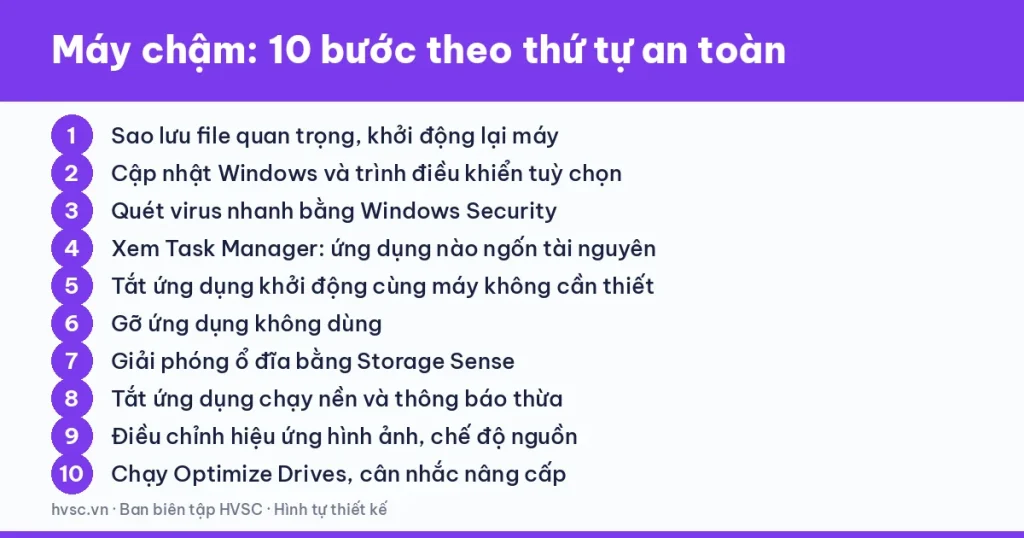
Máy tính Windows chạy chậm thường xử lý được bằng 10 bước an toàn, làm theo thứ tự từ ít rủi ro đến nhiều rủi ro: sao lưu và khởi động lại, cập nhật, quét virus, tìm ứng dụng ngốn tài nguyên, tắt ứng dụng khởi động, dọn ổ đĩa rồi chỉnh các tuỳ chọn hiệu năng. Nếu đã làm hết mà vẫn chậm, máy có thể đã đến lúc cần nâng cấp phần cứng.
Quy trình này dựa trên hướng dẫn công khai của Microsoft về cách cải thiện hiệu năng Windows và giải phóng ổ đĩa. Với Mac, hãy đọc bài riêng về Mac đầy bộ nhớ hoặc chạy chậm (sắp đăng ngày 13/11/2026).
Làm gì trước khi dọn dẹp?
Bước 1: Sao lưu và khởi động lại. Chép các file quan trọng sang ổ ngoài hoặc dịch vụ lưu trữ đám mây. Quy tắc lưu thành nhiều bản ở nhiều nơi có trong bài sao lưu theo quy tắc 3-2-1. Sau đó đóng các ứng dụng đang mở và chọn Start, Power, Restart. Microsoft liệt kê việc khởi động lại và đóng ứng dụng không dùng ngay trong danh sách mẹo, vì máy chạy lâu ngày dễ tích tụ tiến trình.
Bước 2: Cập nhật. Vào Settings, Windows Update, Check for updates và cài cả các cập nhật tuỳ chọn như trình điều khiển. Bản cập nhật vừa vá lỗi vừa có thể sửa các lỗi hiệu năng.
Bước 3: Quét virus. Mở Windows Security, chọn Virus & threat protection rồi Quick scan. Phần mềm độc hại là một nguyên nhân khiến máy chậm bất thường.
Làm sao biết thứ gì đang làm máy chậm?
Bước 4: Xem Task Manager. Nhấn Ctrl+Shift+Esc, vào tab Processes để thấy ứng dụng nào chiếm nhiều CPU, bộ nhớ hay ổ đĩa. Microsoft khuyên đóng các ứng dụng không dùng ở đây, và xem thêm tab Performance và Startup apps để đánh giá mức sử dụng.
Bước 5: Tắt ứng dụng khởi động cùng máy. Trong Task Manager, mở tab Startup apps và tắt những ứng dụng bạn không cần tự chạy lúc bật máy. Chỉ tắt những thứ bạn nhận ra, không tắt các mục của hệ thống hoặc của phần mềm diệt virus.
Bước 6: Gỡ ứng dụng không dùng. Vào Settings, Apps, Installed apps và gỡ những ứng dụng bạn không còn dùng. Đây cũng là cách lấy lại dung lượng ổ đĩa.
Dọn ổ đĩa thế nào cho an toàn?
Bước 7: Giải phóng ổ đĩa. Microsoft gợi ý dùng Storage Sense, công cụ tự xoá tệp tạm và nội dung thùng rác, hoặc xem mục Temporary files trong Storage. Trên Windows 11, mục Cleanup recommendations chia các nhóm: tệp tạm, tệp lớn hoặc không dùng, tệp đã đồng bộ lên đám mây và ứng dụng không dùng, mỗi nhóm có nút Clean up riêng. Chi tiết nên xóa và nên giữ nằm trong bài giải phóng ổ đĩa Windows (sắp đăng ngày 04/11/2026). Hãy nhớ: khi đã dọn thùng rác, file bị xoá vĩnh viễn.
Bước 8: Tắt ứng dụng chạy nền và thông báo thừa. Với ứng dụng không cần chạy nền, đặt quyền chạy nền thành Never. Tắt luôn thông báo của ứng dụng bạn không cần để giảm bớt tác vụ.
Có nên chỉnh hiệu ứng và chế độ nguồn?
Bước 9: Điều chỉnh hiệu ứng và chế độ nguồn. Microsoft cho phép chọn “Adjust for best performance” trong phần tuỳ chọn hiệu ứng hình ảnh, giảm các hiệu ứng động. Bạn cũng có thể đặt Power mode sang Best performance, nhưng cách này tốn điện hơn nên pin laptop sẽ tụt nhanh hơn. Nếu bạn dùng laptop rời ổ điện thường xuyên, hãy cân nhắc.
Bước 10: Tối ưu ổ đĩa và đánh giá nâng cấp. Mở Defragment and Optimize Drives, chọn ổ đĩa và bấm Optimize. Microsoft cũng nhắc ứng dụng PC Manager hỗ trợ dọn dẹp, quản lý khởi động và tối ưu. Ngoài ra, máy cũ có thể chỉ được cải thiện hạn chế, nên nâng cấp thường là giải pháp lâu dài hơn.
Khi nào máy cũ nên thay vì cố cứu?
Dấu hiệu nên cân nhắc nâng cấp hoặc thay máy: máy mất hơn vài phút mới khởi động, mở một ứng dụng văn phòng cũng giật, ổ đĩa đầy dù đã dọn, hoặc không còn nhận bản cập nhật bảo mật. Với máy văn phòng cũ sau khi Windows 10 hết hỗ trợ, hãy đọc Windows 10 hết hỗ trợ: lựa chọn cho máy văn phòng cũ và bảng quyết định cho máy văn phòng. Một số máy cũ chạy khá hơn với hệ điều hành nhẹ.
Trong chuỗi bài này
Bài này là trụ của chuỗi “Dọn dẹp và tăng tốc máy”. Các bài chi tiết:
- Giải phóng ổ đĩa Windows: thứ nên xoá và thứ đừng đụng vào (sắp đăng ngày 04/11/2026) (ngày 04/11/2026)
- Mac đầy bộ nhớ hoặc chạy ì ạch: các bước xử lý theo hướng dẫn Apple (sắp đăng ngày 13/11/2026) (ngày 13/11/2026)
- Điện thoại Android đầy bộ nhớ: dọn ảnh, ứng dụng và bộ nhớ đám mây (sắp đăng ngày 22/11/2026) (ngày 22/11/2026)
- iPhone đầy bộ nhớ: sao lưu rồi mới dọn, tránh mất dữ liệu (sắp đăng ngày 01/12/2026) (ngày 01/12/2026)
- Trình duyệt chậm và nặng: dọn tiện ích, cookie và bật cập nhật (sắp đăng ngày 10/12/2026) (ngày 10/12/2026)
- Phím tắt Windows và trình duyệt tiết kiệm mỗi ngày nửa tiếng (sắp đăng ngày 19/12/2026) (ngày 19/12/2026)
Câu hỏi thường gặp
Máy chậm thì nên làm gì trước tiên?
Khởi động lại máy, cập nhật Windows, rồi mở Task Manager xem ứng dụng nào đang chiếm nhiều tài nguyên. Ba việc này an toàn, không mất dữ liệu.
Có nên cài phần mềm dọn rác của bên thứ ba không?
Không cần thiết trong phần lớn trường hợp. Windows đã có Storage Sense, Task Manager và Windows Security. Phần mềm lạ có thể quảng cáo quá lời hoặc chứa mã độc.
Máy cũ dọn xong vẫn chậm thì sao?
Microsoft lưu ý máy cũ có thể chỉ cải thiện hạn chế, và nâng cấp phần cứng hoặc đổi máy có thể là giải pháp lâu dài. Nâng RAM hoặc thay ổ cứng bằng ổ SSD là hướng cân nhắc, nên nhờ người am hiểu kiểm tra trước.
Dọn dẹp có làm mất dữ liệu không?
Có thể, nếu bạn xoá nhầm. Hãy sao lưu file quan trọng trước, và chỉ xoá những mục Windows gợi ý như tệp tạm. Thùng rác khi đã dọn thì không lấy lại được.
Thông tin mang tính tham khảo: nội dung tổng hợp từ 3 nguồn chính thống nêu bên dưới, theo tình trạng tại thời điểm tra cứu (10/2026). Hãy kiểm tra lại trên trang chính thức trước khi quyết định. Cập nhật 26/10/26.
Nguồn tham khảo
- Microsoft — Tips to improve PC performance in Windows: https://support.microsoft.com/windows/tips-to-improve-pc-performance-in-windows-b3b3ef5b-5953-fb6a-2528-4bbed82fba96
- Microsoft — Free up drive space in Windows: https://support.microsoft.com/windows/free-up-drive-space-in-windows-85529ccb-c365-490d-b548-831022bc9b32
- Apple — What to do if your Mac runs slow: https://support.apple.com/guide/mac-help/what-to-do-if-your-mac-runs-slow-mh35827/mac
Cần tư vấn website, phần mềm hoặc bảo mật?
Mô tả bài toán, kỹ thuật HVSC trao đổi phạm vi và phương án phù hợp với doanh nghiệp.
Câu hỏi thường gặp
Máy chậm thì nên làm gì trước tiên?
Khởi động lại máy, cập nhật Windows, rồi mở Task Manager xem ứng dụng nào đang chiếm nhiều tài nguyên. Ba việc này an toàn, không mất dữ liệu.
Có nên cài phần mềm dọn rác của bên thứ ba không?
Không cần thiết trong phần lớn trường hợp. Windows đã có Storage Sense, Task Manager và Windows Security. Phần mềm lạ có thể quảng cáo quá lời hoặc chứa mã độc.
Máy cũ dọn xong vẫn chậm thì sao?
Microsoft lưu ý máy cũ có thể chỉ cải thiện hạn chế, và nâng cấp phần cứng hoặc đổi máy có thể là giải pháp lâu dài. Nâng RAM hoặc thay ổ cứng bằng ổ SSD là hướng cân nhắc, nên nhờ người am hiểu kiểm tra trước.
Dọn dẹp có làm mất dữ liệu không?
Có thể, nếu bạn xoá nhầm. Hãy sao lưu file quan trọng trước, và chỉ xoá những mục Windows gợi ý như tệp tạm. Thùng rác khi đã dọn thì không lấy lại được.



 ▶
▶ ▶
▶ ▶
▶ ▶
▶ ▶
▶ ▶
▶