





PivotTable là công cụ của Excel giúp tóm tắt một bảng dữ liệu dài thành báo cáo gọn chỉ bằng vài thao tác kéo thả, không cần viết công thức. Theo Microsoft, đây là công cụ mạnh để tính toán, tổng hợp và phân tích, giúp bạn thấy so sánh, mẫu hình và xu hướng trong dữ liệu. Muốn dùng được trong 15 phút, điều cần trước hết là bảng dữ liệu gốc phải sạch.
Bài này thuộc chuỗi Excel cho người đi làm: 12 hàm và thao tác đáng học trước. Phần trước, SUMIFS và COUNTIF, cho bạn cách tổng hợp theo điều kiện bằng công thức; PivotTable là cách làm tương tự bằng giao diện, hợp khi cần xem nhiều góc nhìn khác nhau.
Phút 0 đến 5: chuẩn bị bảng dữ liệu
Hướng dẫn của Microsoft đặt ra các yêu cầu cho dữ liệu nguồn:
- Dữ liệu xếp theo cột, mỗi cột có một tiêu đề riêng, chỉ một hàng tiêu đề, không trống và không trùng.
- Tránh hai hàng tiêu đề hoặc ô gộp.
- Mỗi cột chỉ một kiểu dữ liệu, ví dụ không trộn ngày và chữ trong cùng một cột.
- Nên chuyển bảng thành “Excel table” bằng Insert > Table.
- Nếu dữ liệu phức tạp, lồng nhau, có thể dùng Power Query để đưa về dạng cột với một hàng tiêu đề.
Ví dụ minh hoạ: một bảng bán hàng có các cột Ngày, Nhân viên, Sản phẩm, Số lượng, Thành tiền. Kiểm tra không có dòng tổng cộng chen giữa bảng và không có ô gộp ở hàng tiêu đề.
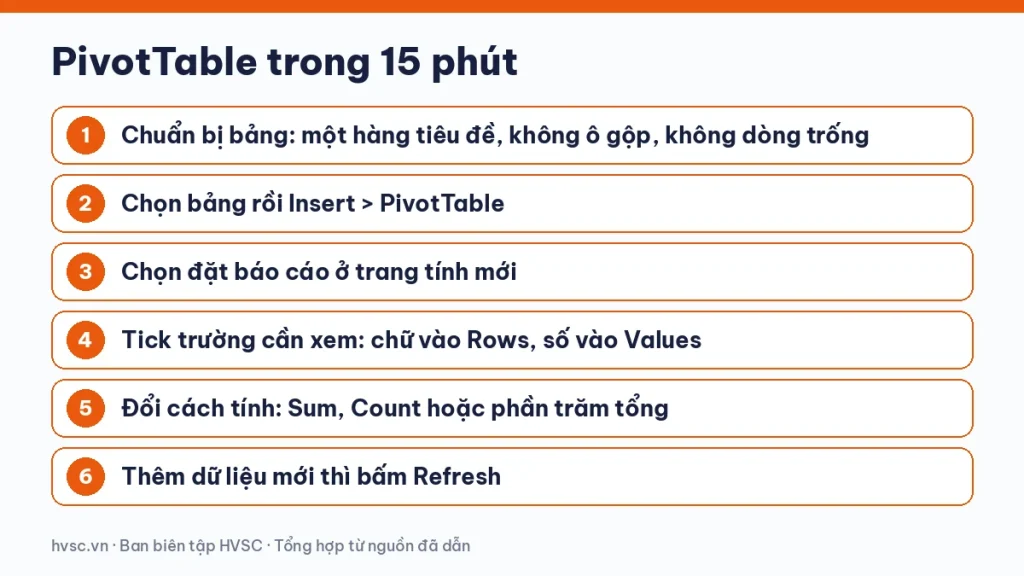
Phút 5 đến 8: tạo PivotTable
- Chọn một ô trong bảng, hoặc chọn cả vùng dữ liệu.
- Vào Insert > PivotTable. Excel hỏi nguồn dữ liệu và nơi đặt báo cáo.
- Chọn “New Worksheet” (trang tính mới) để báo cáo không đè lên dữ liệu, hoặc “Existing Worksheet” nếu muốn chọn vị trí cụ thể.
Microsoft cho biết có tuỳ chọn thêm dữ liệu vào Data Model, dành cho khi bạn gộp nhiều bảng hoặc làm việc với tập dữ liệu rất lớn; với người mới, chưa cần chọn. Trên một số phiên bản, người dùng Microsoft 365 còn có “PivotTable đề xuất” tạo sẵn báo cáo gợi ý. Chức năng này nằm trong trải nghiệm kết nối của Microsoft 365 và dùng dịch vụ trí tuệ nhân tạo để phân tích dữ liệu, nên hãy cân nhắc nếu bảng chứa thông tin nhạy cảm.
Phút 8 đến 12: kéo trường vào đúng ô
Ở khung PivotTable Fields, tick tên trường để thêm vào báo cáo. Theo Microsoft, mặc định trường không phải số vào vùng Rows, trường ngày giờ vào Columns, và trường số vào Values. Bạn có thể kéo thả để chuyển trường sang vùng khác, hoặc kéo ra ngoài nếu không cần nữa.
Ví dụ: kéo “Nhân viên” vào Rows và “Thành tiền” vào Values, bạn có ngay tổng doanh thu mỗi người. Kéo thêm “Sản phẩm” vào Columns, bạn có bảng chéo giữa nhân viên và sản phẩm.
Một chi tiết hay bị bỏ qua: Microsoft ghi rằng trường trong Values mặc định hiển thị dạng SUM, nhưng nếu Excel hiểu dữ liệu là chữ thì sẽ hiển thị dạng COUNT. Vì thế nếu cột “Thành tiền” bất ngờ cho kết quả đếm, hãy kiểm tra xem có ô nào đang là chữ, ví dụ số có dấu cách hoặc ký tự lạ.
Phút 12 đến 15: đổi cách tính, làm mới và lọc
- Đổi cách tính: nhấn vào mũi tên cạnh tên trường trong Values, chọn Value Field Settings rồi đổi trong mục Summarize Values By (Sum, Count, Average…). Microsoft nhắc mỗi lần đổi, Excel tự thêm tên mới như “Sum of …” nên hãy đổi tên trường sau cùng; mẹo là dùng Find & Replace với “Sum of” thay bằng trống.
- Hiển thị theo phần trăm: trong thẻ Show Values As, chọn ví dụ “% of Grand Total” để xem mỗi dòng chiếm bao nhiêu phần trăm tổng.
- Làm mới: khi thêm dữ liệu mới vào nguồn, phải làm mới PivotTable: nhấp phải vào PivotTable rồi chọn Refresh.
- Lọc bằng slicer: theo Microsoft, slicer là các nút bấm để lọc bảng hoặc PivotTable và cho thấy luôn trạng thái đang lọc. Chọn PivotTable, tạo slicer (Insert Slicer), tick các trường muốn lọc; giữ Ctrl để chọn nhiều mục. Rất tiện khi trình bày báo cáo cho người khác xem.
Khi nào dùng PivotTable, khi nào dùng công thức?
| Tiêu chí | PivotTable | SUMIFS/COUNTIF |
|---|---|---|
| Xem nhiều góc nhìn nhanh | Rất hợp, chỉ cần kéo thả | Phải viết công thức cho từng góc nhìn |
| Báo cáo cố định, gửi đi hằng tuần | Cần nhớ làm mới | Tự cập nhật khi dữ liệu đổi |
| Dữ liệu bẩn, ô gộp | Khó dùng | Công thức vẫn chạy nhưng dễ sai |
Nếu chỉ cần xem tạm một phần bảng gốc, bộ lọc thường là đủ: Microsoft mô tả lọc chỉ ẩn tạm các dòng không khớp, và có thể lọc nhiều cột (các bộ lọc cộng dồn). Cách đó được trình bày kỹ ở bài lọc, sắp xếp, cố định dòng cho bảng lớn dễ đọc (sắp đăng ngày 30/11/2026).
Nếu bạn lưu danh sách khách hàng trong bảng tính và thắc mắc khi nào nên chuyển sang phần mềm quản lý, xem bài quản lý khách hàng bằng bảng tính: khi nào nên chuyển sang CRM.
Câu hỏi thường gặp
Vì sao PivotTable không cập nhật khi tôi sửa dữ liệu?
Theo Microsoft, khi dữ liệu nguồn thay đổi, PivotTable cần được làm mới. Nhấp phải vào PivotTable và chọn Refresh, hoặc dùng nút Refresh trong thẻ PivotTable Analyze.
Vì sao cột số lại hiển thị dạng đếm?
Excel đang coi dữ liệu là chữ. Hãy kiểm tra và đổi các ô đó sang dạng số, đồng thời tránh trộn nhiều kiểu dữ liệu trong cùng một cột.
PivotTable có dùng được trên Excel bản cũ không?
Microsoft liệt kê hướng dẫn này áp dụng cho nhiều phiên bản như Excel 2016, 2019, 2021, 2024 và Microsoft 365. Một số chức năng như PivotTable đề xuất chỉ có cho người đăng ký Microsoft 365.
Có thể làm PivotTable trên Google Sheets không?
Có, Google Sheets cũng có bảng tổng hợp (pivot table) với nguyên tắc tương tự. Chi tiết xem phần so sánh trong bài cuối của chuỗi.
Thông tin mang tính tham khảo: bài tổng hợp từ các nguồn công khai ghi ở cuối bài, tra cứu tháng 10/2026. Hãy đối chiếu trang chính thức trước khi áp dụng.
Nguồn tham khảo
- Microsoft Support — Create a PivotTable to analyze worksheet data
- Microsoft Support — Filter data in a range or table
- Microsoft Support — Use slicers to filter data
Cần tư vấn website, phần mềm hoặc bảo mật?
Mô tả bài toán, kỹ thuật HVSC trao đổi phạm vi và phương án phù hợp với doanh nghiệp.
Câu hỏi thường gặp
Vì sao PivotTable không cập nhật khi tôi sửa dữ liệu?
Theo Microsoft, khi dữ liệu nguồn thay đổi, PivotTable cần được làm mới. Nhấp phải vào PivotTable và chọn Refresh, hoặc dùng nút Refresh trong thẻ PivotTable Analyze.
Vì sao cột số lại hiển thị dạng đếm?
Excel đang coi dữ liệu là chữ. Hãy kiểm tra và đổi các ô đó sang dạng số, đồng thời tránh trộn nhiều kiểu dữ liệu trong cùng một cột.
PivotTable có dùng được trên Excel bản cũ không?
Microsoft liệt kê hướng dẫn này áp dụng cho nhiều phiên bản như Excel 2016, 2019, 2021, 2024 và Microsoft 365. Một số chức năng như PivotTable đề xuất chỉ có cho người đăng ký Microsoft 365.
Có thể làm PivotTable trên Google Sheets không?
Có, Google Sheets cũng có bảng tổng hợp (pivot table) với nguyên tắc tương tự. Chi tiết xem phần so sánh trong bài cuối của chuỗi.










 ▶
 ▶
 ▶
 ▶
 ▶
 ▶