

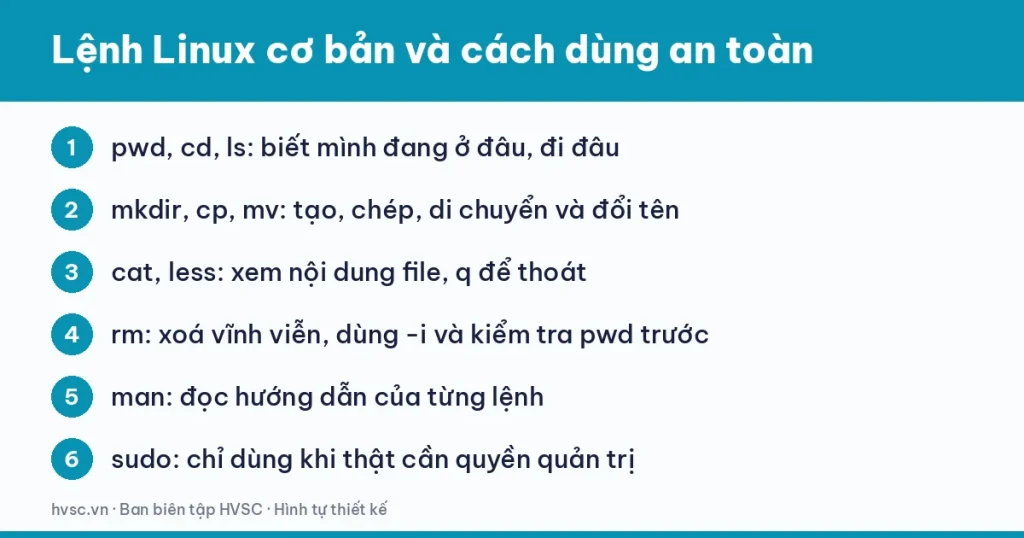
Mười lệnh đủ để làm việc hằng ngày trên Linux gồm pwd, cd, ls, mkdir, cp, mv, rm, cat, less và man. Cùng với ba quy tắc an toàn là kiểm tra thư mục trước khi xoá, nhớ rm không có thùng rác và chỉ dùng sudo khi thật cần, bạn có thể thao tác file thoải mái mà không sợ làm mất dữ liệu. Bài này thuộc chuỗi bắt đầu từ lộ trình học Linux trong 30 ngày.
Các lệnh và cảnh báo trong bài lấy theo hướng dẫn “The Linux command line for beginners” của Ubuntu, đối chiếu với tài liệu của GNU Bash và The Linux Documentation Project. Ví dụ dùng tên file giả định.
Làm sao biết mình đang ở đâu và di chuyển thế nào?
pwdin ra thư mục hiện tại.lsliệt kê nội dung thư mục. Thêm-ađể xem cả tệp ẩn (tên bắt đầu bằng dấu chấm).cd tên_thư_mụcđi vào thư mục,cd ..lên một cấp,cd ~về thư mục cá nhân,cd /về gốc.
Hướng dẫn của Ubuntu phân biệt đường dẫn tuyệt đối (bắt đầu từ /) và đường dẫn tương đối (tính từ nơi bạn đứng). Nếu lạc, chỉ cần gõ pwd rồi cd ~ để về nhà.
Tạo, chép và đổi tên file ra sao?
mkdir bao-caotạo thư mục,mkdir -p nam/thangtạo cả cấp lồng nhau.cp a.txt b.txtchép file,cp -r thu_muc thu_muc_moichép cả thư mục.mv a.txt b.txtđổi tên,mv a.txt thu_muc/chuyển file vào thư mục.echo "xin chào" > a.txtghi chữ vào file.
Cần nhớ: > ghi đè file đã tồn tại, còn >> thêm vào cuối. Nếu tên có khoảng trắng, đặt trong dấu nháy hoặc thêm dấu gạch chéo ngược. Theo Ubuntu, nên tránh đặt hai file chỉ khác nhau chữ hoa chữ thường và hạn chế dấu câu trong tên file.
Xem nội dung file như thế nào?
cat a.txtin toàn bộ file ra màn hình, hợp với file ngắn.less a.txtcho cuộn từng trang với file dài, bấmqđể thoát.wc -l a.txtđếm số dòng, và dấu|cho phép nối lệnh, ví dụsort a.txt | uniqđể sắp xếp rồi bỏ dòng trùng.
Ký hiệu * và ? thay cho ký tự bất kỳ, ví dụ ls *.txt liệt kê mọi file đuôi .txt. Cách ghép lệnh này nằm ở tuần thứ ba của lộ trình trong bài trụ.
Xoá file thế nào cho an toàn?
Đây là phần nhiều người mới mắc lỗi. Ubuntu nêu rõ: rm xoá vĩnh viễn, không có thùng rác. Quy tắc cho cả nhà:
- Chạy
pwdđể chắc chắn đang đứng đúng thư mục. - Chạy
lsxem trước file sẽ bị ảnh hưởng, đặc biệt khi dùng*. - Dùng
rm -iđể máy hỏi lại từng file. - Chú ý khoảng trắng:
rm t*xoá file bắt đầu bằng “t”, cònrm t *xoá file tên “t” và mọi thứ còn lại. Hai lệnh này khác nhau hoàn toàn. - Chỉ dùng
rm -rkhi đã chắc về đường dẫn, vì nó xoá cả thư mục cùng nội dung bên trong.
Muốn giữ lại bản cũ, hãy cp ra chỗ khác trước. Với dữ liệu quan trọng, quy tắc sao lưu nhiều bản ở bài sao lưu 3-2-1 vẫn áp dụng cho máy cá nhân.
Khi nào dùng sudo và khi nào dùng man?
man là cách tra cứu có sẵn: gõ man ls để đọc hướng dẫn, cuộn bằng phím mũi tên, thoát bằng q. Tập thói quen này sớm, vì không ai nhớ hết mọi tuỳ chọn.
sudo chạy lệnh với quyền quản trị, như sudo apt install tree để cài chương trình. Ubuntu khuyên cẩn thận với sudo, không dùng tài khoản root trực tiếp, và kiểm tra kỹ phần mềm ngoài kho chính thức. Nếu bạn dùng bản Linux cụ thể, tài liệu của chính bản đó là nguồn đáng tin hơn các đoạn lệnh chép lại trên mạng. Bài Debian 12 Bookworm ra mắt và Ubuntu 24.04 LTS giúp bạn biết phiên bản đang dùng.
Luyện tập thế nào để nhớ lệnh?
Hãy tự đặt một bài tập nhỏ mỗi tối: tạo thư mục luyen-tap, trong đó tạo ba file, đổi tên một file, chép một file sang thư mục khác, xem nội dung bằng less rồi dọn sạch bằng rm -i. Nếu mỗi bước thực hiện đúng như bạn dự đoán, bạn đã hiểu lệnh đó. Sau một tuần, tự viết lại bảng lệnh từ trí nhớ rồi đối chiếu với tài liệu để xem lệnh nào còn thiếu.
Phần tiếp theo trong chuỗi: Quyền tập tin trong Linux: chmod, chown đọc hiểu không sợ (sắp đăng ngày 14/11/2026).
Câu hỏi thường gặp
Lệnh nào nên học đầu tiên?
pwd, ls và cd, vì chúng giúp bạn biết mình đang ở đâu và di chuyển trong hệ thống file. Sau đó học mkdir, cp, mv, cat và less.
Xoá nhầm file bằng rm có lấy lại được không?
Thường không. Theo hướng dẫn của Ubuntu, rm xoá vĩnh viễn và không có thùng rác. Hãy chạy pwd, kiểm tra tên file và dùng tuỳ chọn -i để máy hỏi lại.
Làm sao tra cách dùng một lệnh?
Gõ man kèm tên lệnh, ví dụ man ls, đọc rồi bấm q để thoát. Đây là cách tra tài liệu có sẵn trên máy, không cần mạng.
Khi nào mới dùng sudo?
Chỉ khi lệnh cần quyền quản trị, ví dụ cài phần mềm bằng apt. Đừng gắn sudo vào mọi lệnh cho chắc, vì lệnh đó có thể thay đổi hệ thống.
Thông tin mang tính tham khảo: nội dung tổng hợp từ 3 nguồn chính thống nêu bên dưới, theo tình trạng tại thời điểm tra cứu (10/2026). Hãy kiểm tra lại trên trang chính thức trước khi quyết định. Cập nhật 05/11/26.
Nguồn tham khảo
- Ubuntu — The Linux command line for beginners: https://ubuntu.com/tutorials/command-line-for-beginners
- GNU — Bash Reference Manual: https://www.gnu.org/software/bash/manual/bash.html
- The Linux Documentation Project: https://tldp.org/
Cần tư vấn website, phần mềm hoặc bảo mật?
Mô tả bài toán, kỹ thuật HVSC trao đổi phạm vi và phương án phù hợp với doanh nghiệp.
Câu hỏi thường gặp
Lệnh nào nên học đầu tiên?
pwd, ls và cd, vì chúng giúp bạn biết mình đang ở đâu và di chuyển trong hệ thống file. Sau đó học mkdir, cp, mv, cat và less.
Xoá nhầm file bằng rm có lấy lại được không?
Thường không. Theo hướng dẫn của Ubuntu, rm xoá vĩnh viễn và không có thùng rác. Hãy chạy pwd, kiểm tra tên file và dùng tuỳ chọn -i để máy hỏi lại.
Làm sao tra cách dùng một lệnh?
Gõ man kèm tên lệnh, ví dụ man ls, đọc rồi bấm q để thoát. Đây là cách tra tài liệu có sẵn trên máy, không cần mạng.
Khi nào mới dùng sudo?
Chỉ khi lệnh cần quyền quản trị, ví dụ cài phần mềm bằng apt. Đừng gắn sudo vào mọi lệnh cho chắc, vì lệnh đó có thể thay đổi hệ thống.








 ▶
 ▶
 ▶
 ▶
 ▶
 ▶