



Để giải phóng ổ đĩa Windows an toàn, hãy bắt đầu bằng công cụ có sẵn: Storage Sense và mục Temporary files trong Storage, rồi gỡ ứng dụng không dùng và chuyển file lớn sang nơi khác. Đừng xoá thủ công các thư mục hệ thống như Windows hay Program Files, và đừng vội xoá Windows.old nếu có thể phải quay về bản cũ. Bài này tiếp nối quy trình 10 bước kiểm tra máy chậm, đi sâu vào bước giải phóng dung lượng.
Storage Sense dọn những gì?
Storage Sense là công cụ của Windows tự xoá những thứ bạn không cần như tệp tạm và nội dung thùng rác. Bạn tìm nó ở Start, Settings, System, Storage. Bật lên một lần rồi để máy tự dọn định kỳ là cách ít rủi ro vì Windows chỉ động vào những mục nó xác định là an toàn.
Nếu muốn dọn thủ công, trong Storage bạn mở Temporary files, xem danh sách và bỏ chọn mục muốn giữ trước khi xoá. Trên Windows 10, công cụ Disk Cleanup mặc định chọn sẵn “Downloaded Program Files”, “Temporary Internet Files” và “Thumbnails”. Microsoft nhắc bạn bỏ chọn nếu muốn giữ các mục này.
Trên Windows 11 có gợi ý nào dễ làm không?
Có. Mở Settings, System, Storage, Cleanup recommendations. Windows chia thành bốn nhóm:
- Temporary files (tệp tạm)
- Large or unused files (tệp lớn hoặc không dùng)
- Files synced to the cloud (tệp đã đồng bộ lên đám mây)
- Unused apps (ứng dụng không dùng)
Mỗi nhóm có nút Clean up riêng. Hãy xem kỹ từng nhóm, đặc biệt là tệp lớn, vì có thể có file quan trọng bạn chưa sao lưu.
Nên xoá gì và nên chuyển gì?
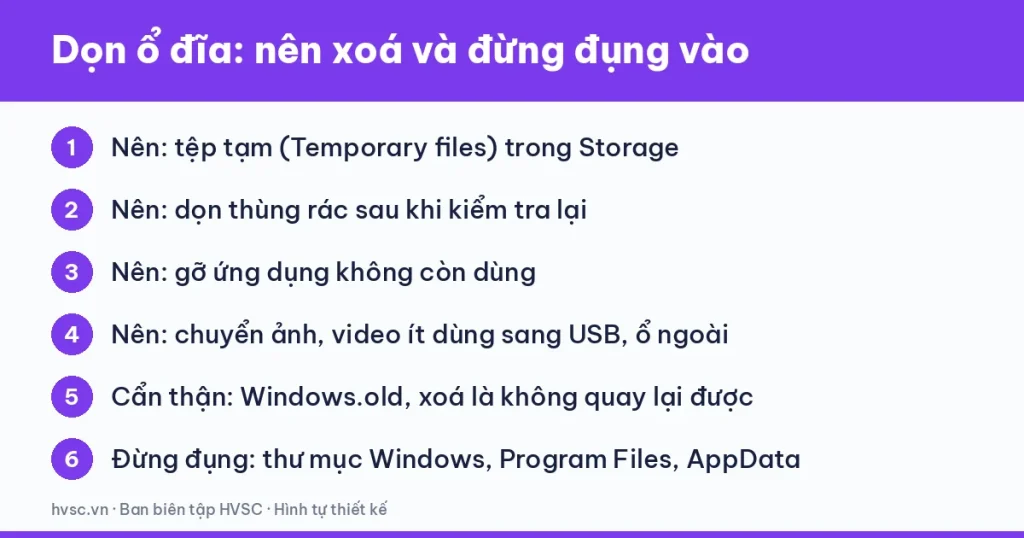
- Thùng rác: Khi bạn làm trống, file bị xoá vĩnh viễn. Hãy mở xem lần cuối trước khi dọn.
- Ứng dụng không dùng: Gỡ bớt trong Settings, Apps, Installed apps hoặc từ nhóm Unused apps ở gợi ý dọn dẹp.
- Ảnh, nhạc, video, tài liệu ít dùng: Chuyển sang ổ USB hoặc thẻ SD. Trên Windows 11, chọn file, bấm Cut rồi Paste vào ổ đích. Trên Windows 10, dùng Home, Move to, Choose location. Sắp xếp thư mục theo kích thước (View, Details) để tìm file nặng.
- OneDrive Files On-Demand: Giữ trên máy các tệp giữ chỗ nhỏ, bản đầy đủ nằm trên đám mây, nên không chiếm dung lượng ổ cục bộ.
Trước khi chuyển hoặc xoá file lớn, hãy sao lưu ra ổ ngoài hoặc đám mây. Sao lưu nhiều bản ở nhiều nơi được nói thêm trong bài mã độc tống tiền và sao lưu offline.
Những thứ nào cần cẩn thận hoặc đừng đụng vào?
- Windows.old: Nếu bạn vừa nâng cấp Windows trong vòng 10 ngày, bản cũ xuất hiện như một mục hệ thống có thể xoá. Microsoft cảnh báo xoá là không hoàn tác được và bạn mất khả năng quay lại bản trước. Hãy chờ vài tuần và chắc chắn máy chạy ổn rồi mới dọn.
- Thư mục hệ thống: Không xoá tay trong thư mục Windows, Program Files hay AppData chỉ vì thấy dung lượng lớn. Những thư mục này chứa phần mềm và cấu hình đang chạy, xoá nhầm có thể làm hỏng ứng dụng hoặc hệ điều hành. Hãy để các công cụ của Windows làm việc đó.
- Phần mềm dọn rác lạ: Không cần thiết nếu bạn đã dùng công cụ có sẵn, và không phải phần mềm nào cũng đáng tin.
Có quy trình dọn dẹp nào gọn trong 15 phút không?
Một quy trình thực tế cho người không rành: mở Storage để xem nhóm nào chiếm nhiều chỗ, bật Storage Sense, dọn mục Temporary files sau khi đọc danh sách, rồi mở Installed apps và gỡ hai hoặc ba ứng dụng bạn chắc chắn không còn dùng. Cuối cùng, chuyển một thư mục ảnh hoặc video cũ sang ổ ngoài sau khi kiểm tra bản sao đã mở được. Mỗi bước đều có thể dừng lại bất cứ lúc nào, không bước nào đòi bạn xoá thứ mình chưa nhận ra. Sau khi dọn, hãy khởi động lại máy và xem dung lượng trống còn lại để biết cách làm nào hiệu quả với máy của bạn. Ghi chú dung lượng trước và sau cho lần dọn kế tiếp.
Đã dọn mà vẫn báo thiếu dung lượng thì sao?
Microsoft ghi nhận một trường hợp: lỗi Low Disk Space vẫn xuất hiện sau khi dọn vì thư mục Temp bị lấp đầy bởi tệp của Store (đuôi .appx). Khi đó, hướng dẫn gợi ý đặt lại Store bằng lệnh wsreset.exe và chạy trình khắc phục sự cố Windows Update. Nếu sự cố cập nhật kéo dài, có thể phải đặt lại hoặc cài lại Windows, nên hãy sao lưu trước.
Với máy cũ, ổ đĩa đầy thường đi kèm hiệu năng chậm. Nếu muốn cho máy một cuộc sống thứ hai, đọc thử Linux Mint hoặc Ubuntu bằng USB trước khi cài để biết một hướng thay thế.
Phần tiếp theo trong chuỗi: Mac đầy bộ nhớ hoặc chạy ì ạch: các bước xử lý theo hướng dẫn Apple (sắp đăng ngày 13/11/2026).
Câu hỏi thường gặp
Xoá tệp tạm có an toàn không?
Với mục Temporary files trong Storage của Windows thì thường là an toàn, vì đây là các tệp hệ thống đã gợi ý cho bạn dọn. Hãy xem danh sách và bỏ chọn mục bạn muốn giữ.
Windows.old là gì và có nên xoá?
Đó là bản Windows trước khi nâng cấp. Microsoft cảnh báo xoá không hoàn tác được và bạn mất khả năng quay về bản cũ. Chỉ xoá khi chắc chắn không cần quay lại.
Ổ đĩa đầy phải làm gì nếu không muốn xoá file?
Chuyển ảnh, nhạc, video ít dùng sang ổ USB hoặc thẻ nhớ, hoặc dùng OneDrive Files On-Demand để chỉ giữ bản giữ chỗ trên máy.
Thông tin mang tính tham khảo: nội dung tổng hợp từ 2 nguồn chính thống nêu bên dưới, theo tình trạng tại thời điểm tra cứu (10/2026). Hãy kiểm tra lại trên trang chính thức trước khi quyết định. Cập nhật 04/11/26.
Nguồn tham khảo
- Microsoft — Free up drive space in Windows: https://support.microsoft.com/windows/free-up-drive-space-in-windows-85529ccb-c365-490d-b548-831022bc9b32
- Microsoft — Tips to improve PC performance in Windows: https://support.microsoft.com/windows/tips-to-improve-pc-performance-in-windows-b3b3ef5b-5953-fb6a-2528-4bbed82fba96
Cần tư vấn website, phần mềm hoặc bảo mật?
Mô tả bài toán, kỹ thuật HVSC trao đổi phạm vi và phương án phù hợp với doanh nghiệp.
Câu hỏi thường gặp
Xoá tệp tạm có an toàn không?
Với mục Temporary files trong Storage của Windows thì thường là an toàn, vì đây là các tệp hệ thống đã gợi ý cho bạn dọn. Hãy xem danh sách và bỏ chọn mục bạn muốn giữ.
Windows.old là gì và có nên xoá?
Đó là bản Windows trước khi nâng cấp. Microsoft cảnh báo xoá không hoàn tác được và bạn mất khả năng quay về bản cũ. Chỉ xoá khi chắc chắn không cần quay lại.
Ổ đĩa đầy phải làm gì nếu không muốn xoá file?
Chuyển ảnh, nhạc, video ít dùng sang ổ USB hoặc thẻ nhớ, hoặc dùng OneDrive Files On-Demand để chỉ giữ bản giữ chỗ trên máy.






 ▶
 ▶
 ▶
 ▶
 ▶
 ▶