

Trên Ubuntu, phần lớn phần mềm được cài bằng apt (gói deb từ kho của Ubuntu) hoặc snap (gói đóng kèm thư viện, tự cập nhật). Hai cách có thể dùng song song; điều quan trọng là biết gói đến từ đâu, ai vá lỗi cho nó và khi nào nó tự đổi phiên bản.
Bài này nằm trong chuỗi mở đầu bằng lộ trình Linux 30 ngày cho người mới. Phần trước, đọc hiểu quyền tập tin với chmod và chown, giúp bạn biết vì sao một lệnh cần sudo; còn dưới đây là chuyện cài và cập nhật phần mềm.
apt là gì và dùng thế nào?
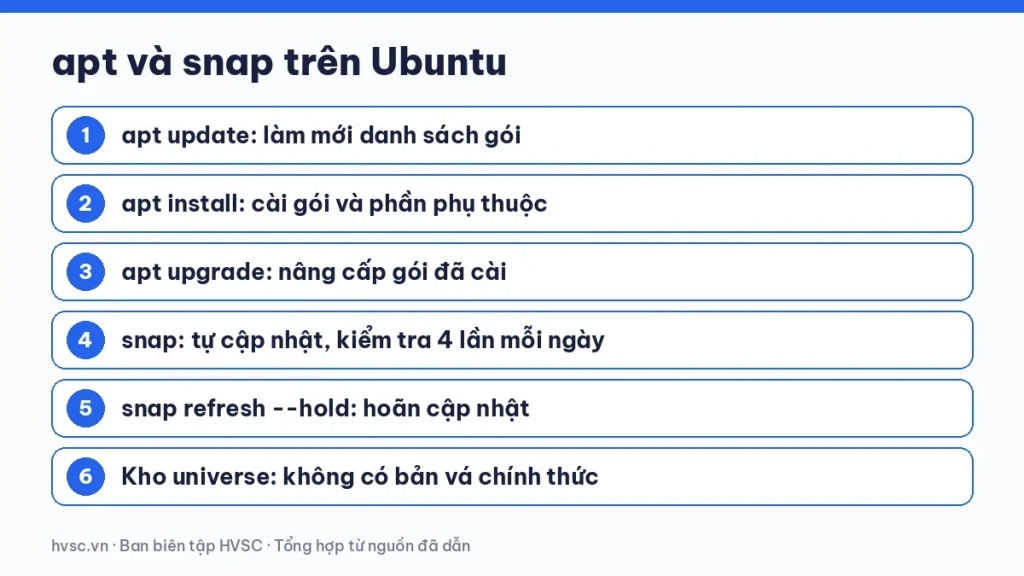
Theo tài liệu Ubuntu Server, cách khuyến nghị để cài gói deb là Advanced Packaging Tool (APT). Danh sách gói có thể cài nằm trong “chỉ mục gói”, lấy từ các kho khai báo trong thư mục /etc/apt/sources.list.d (kho chính thức của Ubuntu ghi ở tập tin ubuntu.sources trên các bản từ 24.04 LTS; bản cũ hơn dùng /etc/apt/sources.list).
Các lệnh hay dùng:
sudo apt update: làm mới chỉ mục gói, chưa cài gì cả.sudo apt install tên-gói: cài gói và các phần phụ thuộc; có thể cài nhiều gói cùng lúc, cách nhau bằng khoảng trắng.sudo apt upgrade: nâng cấp các gói đã cài lên bản mới trong kho. Tài liệu Ubuntu nhắc phải cập nhật chỉ mục trước rồi mới nâng cấp.sudo apt remove tên-gói: gỡ gói; thêm--purgethì gỡ luôn tập tin cấu hình, nên cân nhắc nếu sau này còn cần cấu hình cũ.
Một chi tiết thú vị: apt được thiết kế để dùng tương tác trên màn hình; khi viết script, tài liệu khuyên dùng apt-get. Còn dpkg chỉ xử lý gói deb tải sẵn về máy và không tự kéo phần phụ thuộc, nên Ubuntu không khuyến khích dùng nó để gỡ gói.
snap khác apt ở điểm nào?
Snap là định dạng gói do Canonical phát triển, đóng gói ứng dụng cùng thư viện cần thiết. Theo trang tài liệu của Snapcraft, snapd kiểm tra bản cập nhật 4 lần mỗi ngày và mỗi lần kiểm tra gọi là một “refresh”. Bạn có thể đặt lịch cập nhật (ví dụ vào đêm thứ Sáu), hoãn trong một khoảng thời gian bằng snap refresh --hold, hoặc hoãn vô thời hạn.
| Tiêu chí | apt (deb) | snap |
|---|---|---|
| Nguồn gói | Kho Ubuntu và kho bên thứ ba bạn thêm | Cửa hàng Snap |
| Cập nhật | Khi bạn chạy apt upgrade (máy chủ Ubuntu mặc định tự áp bản vá bảo mật) |
Tự động, kiểm tra 4 lần mỗi ngày |
| Phụ thuộc | Dùng thư viện chung của hệ thống | Đóng kèm trong gói |
| Phù hợp | Công cụ hệ thống, phần mềm cần tích hợp sâu | Ứng dụng muốn bản mới nhanh, cô lập khỏi hệ thống |
Không có cách nào “đúng cho mọi trường hợp”. Ví dụ, nếu bạn cần một trình duyệt luôn ở bản mới mà không phải nhớ cập nhật, snap tiện. Nếu muốn kiểm soát từng lúc đổi phiên bản trên máy làm việc, hãy đặt lịch hoặc hoãn cập nhật snap vào giờ bạn rảnh.
Kho universe, multiverse và kho bên thứ ba có an toàn không?
Theo tài liệu Ubuntu, kho universe và multiverse do cộng đồng duy trì, bật sẵn theo mặc định nhưng không được Ubuntu hỗ trợ chính thức: gói trong đó không nhận bản vá bảo mật, trừ khi dùng Ubuntu Pro với gói Expanded Security Maintenance (Ubuntu Pro miễn phí cho cá nhân trên tối đa năm máy). Gói trong multiverse đôi khi có vướng mắc về giấy phép.
Với kho bên thứ ba (PPA hay kho do nhà phát triển cung cấp), tài liệu nhắc phải tìm hiểu kỹ gói và nguồn gốc trước khi cài, vì có thể làm hệ thống mất ổn định. Một quy tắc đơn giản:
- Ưu tiên kho chính thức của Ubuntu.
- Nếu phải thêm kho ngoài, đọc trang của chính nhà phát triển và chỉ thêm khi thật cần.
- Không chạy lệnh dán từ nguồn lạ, nhất là lệnh bắt
sudo. - Sau khi cài, ghi lại những kho đã thêm để lần sau còn gỡ được.
Cập nhật hệ điều hành an toàn ra sao?
Trang vòng đời phát hành của Ubuntu nêu: bản 26.04 LTS ra mắt tháng 4/2026 và có bảo trì bảo mật tiêu chuẩn đến tháng 5/2031; bản 24.04 LTS đến tháng 5/2029; bản 22.04 LTS đến tháng 5/2027. Vì vậy máy văn phòng nên dùng bản LTS còn trong thời hạn hỗ trợ, và lên kế hoạch nâng cấp trước khi hết hạn thay vì chờ sát ngày. Trang này cũng ghi đường nâng cấp: từ 22.04 LTS đi lên 24.04 LTS.
Trước khi nâng cấp hay cập nhật lớn:
- Sao lưu dữ liệu quan trọng ra nơi khác, và thử khôi phục thử một tập tin.
- Đọc ghi chú phát hành của bản mới.
- Làm vào lúc không gấp việc, tránh giờ cao điểm.
- Nếu là máy chủ cho khách hàng, thử trước trên máy phụ.
Bạn cũng có thể xem lại phần so sánh các bản trong bài Ubuntu 24.04 LTS Noble Numbat: có nên nâng cấp.
Phần tiếp theo trong chuỗi: SSH cơ bản: đăng nhập máy chủ bằng khoá thay vì mật khẩu (sắp đăng ngày 04/12/2026).
Câu hỏi thường gặp
Nên cài bằng apt hay snap?
Tuỳ nhu cầu. Công cụ hệ thống và phần mềm cần tích hợp sâu thường hợp với apt; ứng dụng muốn cập nhật tự động và cô lập khỏi hệ thống thường hợp với snap. Hai cách dùng song song được.
Chạy apt update rồi apt upgrade khác gì nhau?
apt update chỉ làm mới danh sách gói có thể cài; apt upgrade mới thật sự nâng cấp các gói đã cài lên bản mới trong danh sách đó.
Có tắt được tự cập nhật của snap không?
Bạn có thể hoãn bằng snap refresh --hold trong khoảng thời gian chọn hoặc vô thời hạn, hoặc đặt lịch cập nhật. Hoãn vô thời hạn nghĩa là tự chịu trách nhiệm vá lỗi bảo mật, nên chỉ nên làm có chủ đích.
Gỡ phần mềm có mất dữ liệu không?
apt remove giữ lại tập tin cấu hình; --purge xoá cả cấu hình. Dữ liệu cá nhân trong thư mục home thường không bị đụng, nhưng hãy sao lưu trước.
Thông tin mang tính tham khảo: bài tổng hợp từ các nguồn công khai ghi ở cuối bài, tra cứu tháng 10/2026. Hãy đối chiếu trang chính thức trước khi áp dụng.
Nguồn tham khảo
- Ubuntu Server documentation — Install and manage packages
- Snapcraft — Keeping snaps up to date
- Ubuntu — Release cycle
Cần tư vấn website, phần mềm hoặc bảo mật?
Mô tả bài toán, kỹ thuật HVSC trao đổi phạm vi và phương án phù hợp với doanh nghiệp.
Câu hỏi thường gặp
Nên cài bằng apt hay snap?
Tuỳ nhu cầu. Công cụ hệ thống và phần mềm cần tích hợp sâu thường hợp với apt; ứng dụng muốn cập nhật tự động và cô lập khỏi hệ thống thường hợp với snap. Hai cách dùng song song được.
Chạy apt update rồi apt upgrade khác gì nhau?
`apt update` chỉ làm mới danh sách gói có thể cài; `apt upgrade` mới thật sự nâng cấp các gói đã cài lên bản mới trong danh sách đó.
Có tắt được tự cập nhật của snap không?
Bạn có thể hoãn bằng `snap refresh --hold` trong khoảng thời gian chọn hoặc vô thời hạn, hoặc đặt lịch cập nhật. Hoãn vô thời hạn nghĩa là tự chịu trách nhiệm vá lỗi bảo mật, nên chỉ nên làm có chủ đích.
Gỡ phần mềm có mất dữ liệu không?
`apt remove` giữ lại tập tin cấu hình; `--purge` xoá cả cấu hình. Dữ liệu cá nhân trong thư mục home thường không bị đụng, nhưng hãy sao lưu trước.




 ▶
 ▶
 ▶
 ▶
 ▶
 ▶