


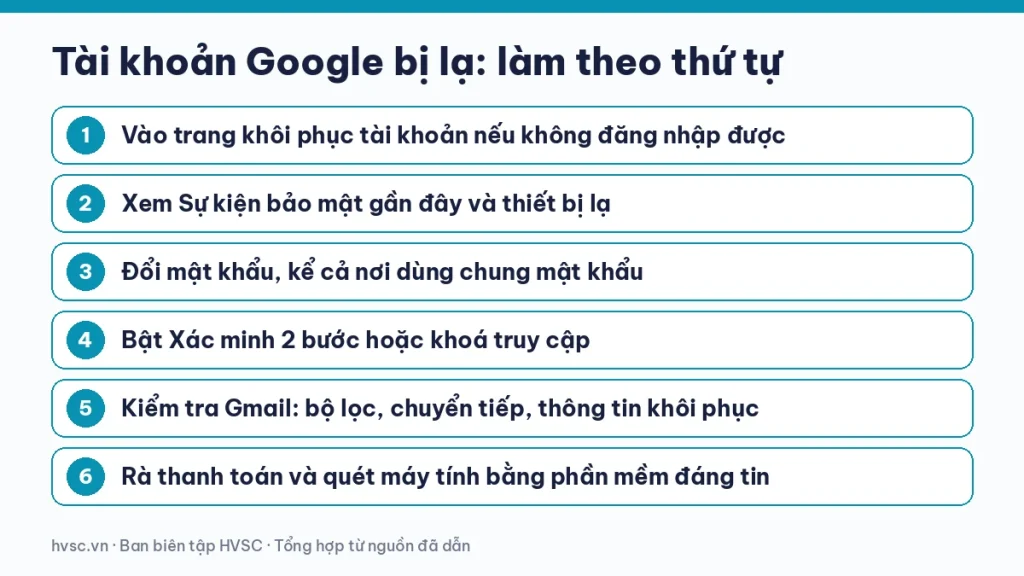
Khi tài khoản Google có dấu hiệu lạ, hãy làm theo thứ tự Google hướng dẫn: lấy lại quyền đăng nhập, xem sự kiện bảo mật và thiết bị lạ, đổi mật khẩu, bật xác minh 2 bước rồi rà lại Gmail và thanh toán. Làm theo trang hỗ trợ chính thức của Google và không bấm vào các liên kết “khôi phục” gửi qua tin nhắn.
Bài này thuộc chuỗi bảo mật tài khoản cả nhà. Phần trước, khoá màn hình điện thoại, là lớp phòng thủ ở thiết bị; phần này là cách xử lý khi tài khoản email chính, thứ mở đường vào nhiều tài khoản khác, có chuyện bất thường.
Dấu hiệu nào cho thấy tài khoản Google bị người lạ dùng?
Google nêu rằng nếu bạn thấy hoạt động không quen trên tài khoản, Gmail hay sản phẩm khác, có thể ai đó đang dùng trái phép. Một số dấu hiệu Google liệt kê:
- Mật khẩu, số điện thoại hoặc email khôi phục bị đổi mà bạn không làm.
- Tên tài khoản hoặc câu hỏi bảo mật thay đổi lạ.
- Có ứng dụng lạ được cấp quyền truy cập tài khoản.
- Xác minh 2 bước hoặc cách xác minh bị bật, tắt ngoài ý muốn.
- Giao dịch, phương thức thanh toán hoặc mua hàng bạn không nhận ra trên Google Pay, Google Play hay Chrome.
- Trong Gmail có bộ lọc hoặc quy tắc chuyển tiếp thư mà bạn không tạo.
Bước 1: Lấy lại quyền vào tài khoản (nếu bị khoá)
Nếu không đăng nhập được vì mật khẩu đã bị đổi, vào trang khôi phục tài khoản của Google và trả lời các câu hỏi xác minh đúng như bạn nhớ. Google gợi ý thử trên thiết bị và nơi bạn thường đăng nhập, và có mẹo khôi phục tên đăng nhập để chắc chắn bạn đang khôi phục đúng tài khoản.
Bước 2: Xem sự kiện bảo mật và thiết bị lạ
Trong phần Bảo mật của tài khoản, mở bảng “Sự kiện bảo mật gần đây”. Nếu có hoạt động không phải của bạn, chọn “Không phải tôi” và làm theo hướng dẫn trên màn hình. Sau đó xem danh sách thiết bị đã đăng nhập; thiết bị nào không nhận ra thì chọn “Không nhận ra thiết bị?” và làm theo các bước tiếp theo.
Bước 3: Đổi mật khẩu và rà các nơi dùng chung mật khẩu
Google khuyên nếu nghĩ người khác đang đăng nhập, hãy đổi mật khẩu ngay cho: tài khoản Google, những dịch vụ bạn dùng cùng mật khẩu đó, những dịch vụ gửi thông tin liên lạc về email này, và nơi bạn đăng nhập bằng email Google. Mật khẩu mới nên dài, riêng biệt. Nếu bạn còn phân vân về cách đặt, xem bài mật khẩu mạnh cho cả gia đình.
Bước 4: Bật xác minh 2 bước hoặc khoá truy cập
Theo Google, xác minh 2 bước thêm một lớp bảo vệ: kể cả khi mật khẩu bị đánh cắp, kẻ xấu vẫn thiếu yếu tố thứ hai, ví dụ điện thoại, khoá bảo mật hoặc mã in sẵn. Khoá truy cập (passkey) còn bỏ qua bước thứ hai vì đã xác nhận bạn đang giữ thiết bị, và không thể ghi ra giấy hay vô tình đưa cho kẻ xấu. Khi thêm số điện thoại cho xác minh 2 bước, Google ghi có thể mất đến 7 ngày để số đó được tin cậy. Bài Passkey thay mật khẩu: bật thế nào trình bày chi tiết hơn.
Bước 5: Rà các sản phẩm liên quan
Google đưa danh sách kiểm tra cho từng dịch vụ:
- Gmail: xoá nhãn, bộ lọc hoặc quy tắc chuyển tiếp bạn không tạo.
- Chrome: gỡ tiện ích lạ và cập nhật trình duyệt.
- Drive và Ảnh: xem hoạt động bất thường; nếu có album chia sẻ lạ thì dừng chia sẻ.
- Vị trí: tắt chia sẻ vị trí nếu thấy bất thường.
- Thanh toán: kiểm tra giao dịch, thẻ, tài khoản ngân hàng đã lưu; nếu có khoản không nhận ra, làm theo hướng dẫn báo cáo hoặc xin hoàn tiền của Google.
Google cũng nhắc kiểm tra rằng không ai đã nhân danh bạn gửi yêu cầu tới ngân hàng hay cơ quan, nhất là khi tài khoản lưu thẻ, thông tin thuế hay hộ chiếu.
Bước 6: Làm sạch thiết bị
Nếu nghi có phần mềm độc hại, Google khuyên cài và chạy phần mềm diệt virus đáng tin; có thể đặt lại máy về cài đặt gốc rồi cài lại hệ điều hành, nhưng hãy sao lưu tệp cần thiết trước. Bật khoá màn hình, tắt quyền “ứng dụng kém an toàn” nếu đang mở, và để ý trình duyệt cập nhật.
Sau sự cố: kiểm tra bảo mật định kỳ
Trang “Make your account more secure” của Google giới thiệu công cụ Security Checkup (Kiểm tra bảo mật) cho lời khuyên riêng, và dấu chấm than màu cho biết mức khuyến nghị cần hành động. Google nhấn mạnh số điện thoại và email khôi phục là công cụ bảo vệ mạnh, giúp chặn người lạ và cảnh báo hoạt động đáng ngờ. Trang này cũng khuyên chọn bước xác minh thứ hai mạnh hơn mã gửi qua tin nhắn, ví dụ lời nhắc trên điện thoại hoặc khoá truy cập, và gỡ quyền của các ứng dụng liên kết không còn dùng.
Phần tiếp theo trong chuỗi: Wi-Fi nhà an toàn hơn: 6 thiết lập router nên đổi ngay (sắp đăng ngày 05/12/2026).
Câu hỏi thường gặp
Làm sao biết có ai đang đăng nhập tài khoản của mình?
Mở phần Bảo mật của tài khoản Google, xem “Sự kiện bảo mật gần đây” và danh sách thiết bị. Thiết bị hay địa điểm lạ là dấu hiệu cần xử lý.
Đổi mật khẩu rồi có cần làm gì thêm không?
Có. Cần bật xác minh 2 bước, kiểm tra thông tin khôi phục và bộ lọc Gmail, vì kẻ xấu có thể đã cài sẵn quy tắc chuyển tiếp hay thay số điện thoại khôi phục.
Tôi nhận được email báo bị hack kèm đường link, có bấm không?
Không nên. Hãy tự mở trang tài khoản Google bằng cách gõ địa chỉ hoặc dùng ứng dụng chính thức. Bài email lừa đảo: 7 dấu hiệu nhận biết giúp phân biệt thư giả.
Nếu không khôi phục được thì sao?
Thử lại trên thiết bị và nơi bạn thường đăng nhập, trả lời các câu hỏi xác minh càng chính xác càng tốt. Nếu vẫn không được, dùng kênh hỗ trợ chính thức của Google; không trả phí cho người lạ hứa “lấy lại tài khoản”.
Thông tin mang tính tham khảo: bài tổng hợp từ các nguồn công khai ghi ở cuối bài, tra cứu tháng 10/2026. Hãy đối chiếu trang chính thức trước khi áp dụng.
Nguồn tham khảo
- Google Account Help — Secure a hacked or compromised Google Account
- Google Account Help — Turn on 2-Step Verification
- Google Account Help — Make your account more secure
Cần tư vấn website, phần mềm hoặc bảo mật?
Mô tả bài toán, kỹ thuật HVSC trao đổi phạm vi và phương án phù hợp với doanh nghiệp.
Câu hỏi thường gặp
Làm sao biết có ai đang đăng nhập tài khoản của mình?
Mở phần Bảo mật của tài khoản Google, xem "Sự kiện bảo mật gần đây" và danh sách thiết bị. Thiết bị hay địa điểm lạ là dấu hiệu cần xử lý.
Đổi mật khẩu rồi có cần làm gì thêm không?
Có. Cần bật xác minh 2 bước, kiểm tra thông tin khôi phục và bộ lọc Gmail, vì kẻ xấu có thể đã cài sẵn quy tắc chuyển tiếp hay thay số điện thoại khôi phục.
Tôi nhận được email báo bị hack kèm đường link, có bấm không?
Không nên. Hãy tự mở trang tài khoản Google bằng cách gõ địa chỉ hoặc dùng ứng dụng chính thức. Bài [email lừa đảo: 7 dấu hiệu nhận biết](https://hvsc.vn/tin-tuc/email-phishing-7-dau-hieu-nhan-biet/) giúp phân biệt thư giả.
Nếu không khôi phục được thì sao?
Thử lại trên thiết bị và nơi bạn thường đăng nhập, trả lời các câu hỏi xác minh càng chính xác càng tốt. Nếu vẫn không được, dùng kênh hỗ trợ chính thức của Google; không trả phí cho người lạ hứa "lấy lại tài khoản".




 ▶
 ▶
 ▶
 ▶
 ▶
 ▶