



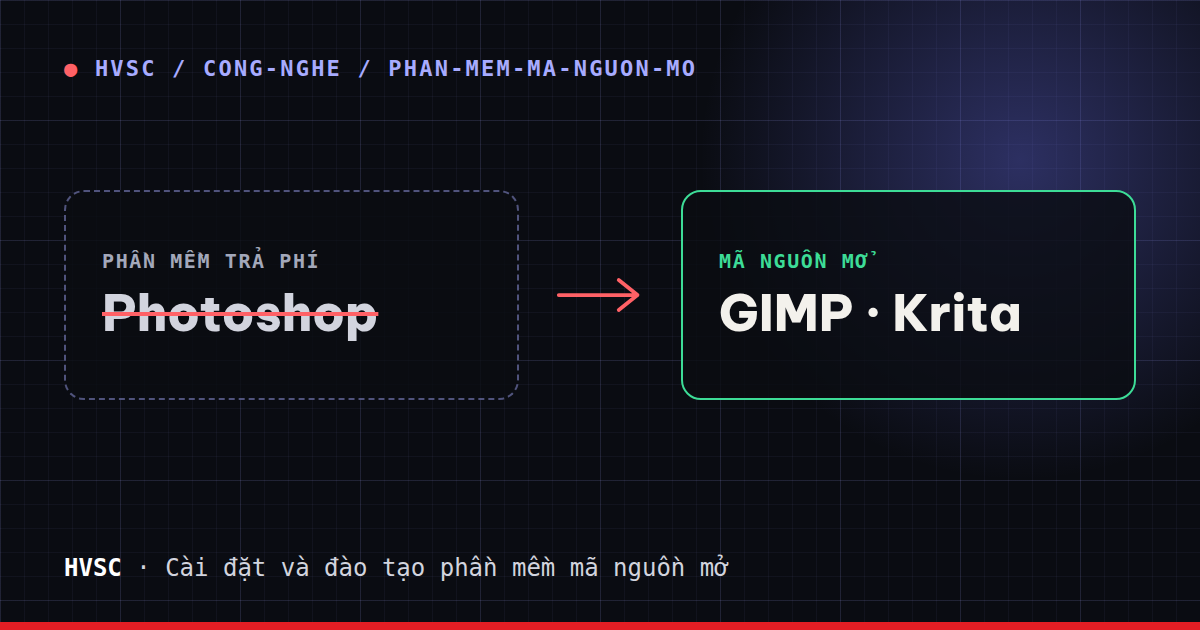
Nhiều doanh nghiệp chỉ dùng Photoshop cho vài việc quen thuộc: cắt ghép ảnh sản phẩm, chỉnh sáng, xoá phông, làm banner mạng xã hội. Với nhóm việc này, GIMP và Krita là hai phần mềm mã nguồn mở đáng thử trước khi tiếp tục trả phí thuê bao. Chúng không phải bản sao của Photoshop: giao diện, phím tắt và một số tính năng khác đi, nên chuyển đổi cần kế hoạch và thời gian làm quen. Bài này giúp anh chị đánh giá xem nhóm thiết kế của mình có chuyển được không, chuyển phần nào, và phần nào nên giữ lại.
Hai phần mềm, hai thế mạnh
GIMP là trình chỉnh sửa ảnh đa dụng: retouch, cắt ghép, lớp (layer), mặt nạ, bộ lọc, xử lý hàng loạt bằng script. Theo trang chủ, GIMP là phần mềm tự do phát hành theo giấy phép GNU GPL. Krita lại sinh ra cho vẽ kỹ thuật số và minh hoạ: bút vẽ phong phú, hỗ trợ hoạt hình khung hình, và theo trang chủ là phần mềm miễn phí, mã nguồn mở theo giấy phép GNU GPL.
Cách chọn nhanh: nhân viên chủ yếu chỉnh ảnh chụp, ghép ảnh sản phẩm thì bắt đầu với GIMP; người vẽ minh hoạ, nhân vật, concept thì thử Krita. Nhiều nhóm dùng cả hai.
Bảng so sánh tính năng thường dùng
Bảng dưới là nhận định chung để định hướng, không thay thế việc thử trên file thật của doanh nghiệp. Phiên bản mới của mỗi phần mềm có thể thay đổi, anh chị nên kiểm tra tài liệu chính thức của bản đang cài.
| Nhu cầu | Photoshop | GIMP | Krita |
|---|---|---|---|
| Lớp, mặt nạ, chế độ hoà trộn | Đầy đủ | Có | Có |
| Chỉnh màu, đường cong, cân bằng sáng | Đầy đủ | Có | Có, thiên về vẽ |
| Mở và lưu tệp PSD | Gốc | Mở được, một số hiệu ứng lớp có thể không giữ nguyên | Mở được, nên kiểm từng tệp |
| Vẽ bằng bút, bảng vẽ | Tốt | Cơ bản đến khá | Rất mạnh |
| Chọn vùng, xoá phông | Nhiều công cụ, có tính năng hỗ trợ bằng AI | Có công cụ chọn truyền thống | Có công cụ chọn, thiên về minh hoạ |
| Xử lý hàng loạt | Action, script | Script, plug-in | Hạn chế hơn |
| In ấn, hệ màu CMYK | Quy trình chuẩn ngành in | Cần kiểm tra kỹ quy trình màu | Cần kiểm tra kỹ quy trình màu |
| Hoạt hình khung hình | Có | Hạn chế | Có |
| Chi phí giấy phép | Trả phí theo kỳ | Không phí giấy phép | Không phí giấy phép |
Các bước chuyển đổi gợi ý
- Liệt kê việc đang làm trong Photoshop. Ghi 5 đến 10 tác vụ lặp lại nhiều nhất: xoá phông, đổi cỡ ảnh hàng loạt, làm banner, retouch chân dung. Đây là “bài kiểm tra” khi thử phần mềm mới.
- Thử song song 2 đến 4 tuần. Cài GIMP hoặc Krita trên vài máy, để một hai nhân viên làm thử các tác vụ trên file thật. Chưa gỡ Photoshop trong giai đoạn này.
- Kiểm tra tệp PSD cũ. Mở thử các tệp quan trọng: lớp chữ, hiệu ứng lớp, đối tượng thông minh (smart object) có thể hiển thị khác. Với tệp cần chỉnh lâu dài, cân nhắc xuất sang định dạng mở như PNG theo lớp hoặc OpenRaster.
- Thống nhất định dạng trao đổi. Quy ước dùng PNG, JPEG, TIFF, SVG cho sản phẩm cuối; nguồn làm việc lưu ở định dạng gốc của phần mềm mới.
- Đào tạo theo tác vụ, không theo menu. Một buổi 2 đến 3 giờ cho từng tác vụ thực tế hiệu quả hơn là học toàn bộ phần mềm.
- Chốt thời điểm chuyển. Khi nhóm làm được các tác vụ chính, chuyển dần theo dự án mới; dự án cũ đang dở giữ nguyên công cụ cũ cho tới khi xong.
Rủi ro và hạn chế cần nói thẳng
- Quy trình in ấn. Nếu xưởng in yêu cầu tệp CMYK, hồ sơ màu cụ thể hoặc PDF chuẩn in, hãy chạy thử một đơn in nhỏ trước khi chuyển hẳn.
- Tệp PSD phức tạp. Hiệu ứng lớp, đối tượng thông minh, bộ lọc thông minh có thể không giữ nguyên khi mở ở phần mềm khác.
- Tính năng AI tích hợp. Một số tính năng hỗ trợ bằng AI trong phần mềm trả phí không có tương đương trực tiếp; có thể kết hợp công cụ khác, cần kiểm tra điều khoản của từng công cụ.
- Thói quen. Phím tắt và bố cục khác nhau; năng suất thường giảm trong vài tuần đầu.
- Phối hợp với đối tác. Nếu khách hàng hay đối tác gửi tệp PSD và yêu cầu trả PSD, hãy hỏi trước họ cần mức tương thích nào.
- Plug-in bên thứ ba. Plug-in chuyên dụng cho Photoshop không chạy trên phần mềm khác.
Nếu những điểm trên là cốt lõi trong công việc của anh chị, có thể chỉ chuyển một phần: các máy làm việc ảnh đơn giản dùng GIMP, số ít máy cần quy trình in chuyên nghiệp vẫn giữ giấy phép có bản quyền.
Cách tính chi phí cho doanh nghiệp mình
Không có con số chung đúng cho mọi doanh nghiệp, vì phụ thuộc số máy, gói bản quyền đang dùng và thời gian làm quen. Anh chị có thể tự tính như sau:
| Khoản | Cách tính |
|---|---|
| Chi phí hiện tại mỗi năm | Số máy × phí bản quyền mỗi máy mỗi năm |
| Chi phí chuyển đổi một lần | Cài đặt + đào tạo + thời gian năng suất giảm |
| Chi phí hỗ trợ sau chuyển đổi | Hỗ trợ kỹ thuật, cập nhật, sao lưu |
| So sánh | Chi phí hiện tại nhiều năm so với chuyển đổi một lần cộng hỗ trợ hằng năm |
Hãy điền số liệu thật của doanh nghiệp. HVSC có thể cùng rà soát danh sách máy và gói bản quyền để anh chị có bảng tính của riêng mình.
HVSC hỗ trợ cài đặt và đào tạo
Đội kỹ thuật HVSC có thể khảo sát các tác vụ đang làm, cài đặt GIMP hoặc Krita trên máy nhân viên, thiết lập thư mục dùng chung và quy ước đặt tên tệp, rồi đào tạo theo đúng quy trình của doanh nghiệp. Anh chị gửi vài tệp mẫu đang dùng, HVSC thử mở và báo trước phần nào chuyển được, phần nào nên giữ. Liên hệ qua mục tư vấn ở cuối trang hoặc xem trang chuyên mục phần mềm mã nguồn mở.
Nguồn chính thức
Cần website, app hoặc phần mềm cho doanh nghiệp?
HVSC bán những hệ thống đã chạy thật, bàn giao kèm vận hành và bảo trì.
Câu hỏi thường gặp
GIMP và Krita có miễn phí cho doanh nghiệp dùng không?
Theo trang chủ của từng dự án, cả hai là phần mềm mã nguồn mở phát hành theo giấy phép GNU GPL, không thu phí giấy phép. Anh chị vẫn nên đọc điều khoản trên trang chính thức của bản mình tải.
GIMP có mở được tệp PSD không?
Có thể mở và lưu được tệp PSD, nhưng một số hiệu ứng lớp hoặc đối tượng thông minh có thể không giữ nguyên. Hãy thử với tệp thật trước khi chuyển.
Chuyển hết sang GIMP hay Krita cùng lúc có được không?
Nên chuyển dần theo dự án mới và chạy song song vài tuần, để nhân viên làm quen mà không làm chậm công việc đang có hạn giao.
Làm in ấn CMYK có dùng được không?
Cần kiểm tra theo quy trình của xưởng in. Hãy chạy thử một đơn in nhỏ trước khi quyết định.