

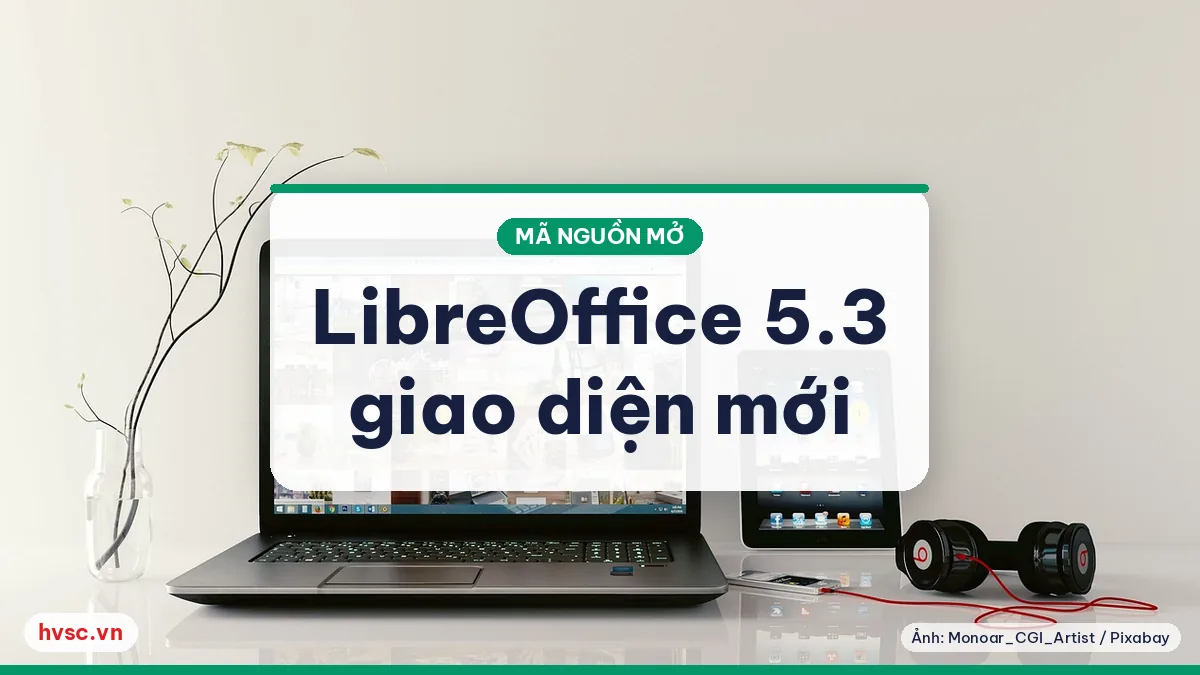
LibreOffice 5.3은 2017년 2월 1일에 출시되었습니다. 가장 눈길을 끈 것은 MUFFIN이라는 코드명의 실험적 인터페이스 세트로, 여기에 NotebookBar라는 "리본" 형태의 도구 모음이 들어 있습니다. 오픈 소스 오피스 소프트웨어를 쓰고 있거나 유료 소프트웨어에서의 전환을 고려하는 사무실에는 계획적으로 시험해 볼 좋은 기회입니다.
MUFFIN이란?
MUFFIN은 고정된 하나의 배치 대신 사용자가 인터페이스 스타일을 고를 수 있게 하려는 시도의 코드명입니다. 5.3 버전에서 언급된 인터페이스 스타일은 다음과 같습니다.
- 기본: 익숙한 두 줄 도구 모음.
- 단일 도구 모음(Single Toolbar): 더 간결하며 한 줄만 있습니다.
- 단일 도구 모음이 있는 사이드바: 더 간결하지만 서식을 선택하는 옆 패널은 그대로 유지합니다.
- NotebookBar: 탭 형태의 도구 모음으로, Microsoft Office의 리본 방식 배치에 가깝습니다.
Wikipedia에 따르면 5.3 버전은 사용자가 빠르게 전환할 수 있도록 도구 모음 모드를 네 가지 추가했습니다.
NotebookBar: 사용해 보면 어떨까요?
5.3에서 NotebookBar는 실험적 기능이며 기본적으로 숨겨져 있습니다. OMG! Ubuntu의 안내에 따르면 활성화하려면 다음이 필요합니다.
- Tools > Options > LibreOffice > Advanced로 이동해 Enable experimental features를 선택합니다.
- LibreOffice를 다시 시작합니다.
- View > Toolbar Layout으로 이동해 Notebookbar를 선택한 뒤 Tabbed(탭 형태), Contextual Groups 또는 Contextual Single 같은 스타일을 고릅니다.
해당 안내 글의 설명: 이는 실험적 기능이며 배치가 Microsoft 리본의 복제본이 아니고, 저자도 주로 Writer에서만 시험해 보았습니다. 따라서 익숙해지는 용도로는 적합하지만 전 직원에게 대규모로 도입하기에는 이릅니다.
5.3의 다른 변경 사항
Wikipedia의 정리에 따르면 5.3의 눈에 띄는 점은 다음과 같습니다.
- Writer: 페이지로 빠르게 이동하는 대화상자, 표 스타일(table styles), 새로운 화살표 그리기 도구.
- Calc: 새로운 분수 형식, 피벗 테이블의 median 함수, 비어 있지 않은 셀 병합 옵션.
- Impress/Draw: Photo Album의 이미지를 연결할 수 있고, 슬라이드 마스터용 속성 패널이 추가되었습니다.
- Base: Firebird를 3.0.0으로 업그레이드.
- 인터페이스: Extension Manager 개편, Writer 사이드바의 Page Deck.
- LibreOffice Online: 첫 소스 코드 릴리스.
사무실에서 써 볼 만할까?
신중한 로드맵:
- 병행 설치: 몇 대의 PC에 시험 설치하고 사용 중인 소프트웨어는 삭제하지 않습니다.
- 실제 파일로 테스트: 매일 쓰는 .docx, .xlsx, .pptx 파일을 열어 서식, 표, 수식, 글꼴을 확인합니다. 복잡한 파일은 조금 다르게 표시될 수 있습니다.
- 사용자에게 맞는 인터페이스 선택: 리본에 익숙한 사람은 NotebookBar를 써 볼 수 있고, 예전 방식에 익숙한 사람은 기본 배치를 유지합니다.
- 표준 형식으로 저장: 파트너와 파일을 주고받는다면 PDF나 오픈 형식(ODF)으로 저장해 표시 오류를 줄입니다.
- 몇 주 뒤 평가: 불편한 점(매크로, 서식, 글꼴)을 기록한 뒤 결정합니다.
오픈 소스 소프트웨어의 장점으로 흔히 언급되는 것은 PC당 라이선스 비용이 없고 데이터를 스스로 통제할 수 있다는 점입니다. 다만 교육, 서식 조정, 적응 시간 같은 전환 비용은 여전히 계산해야 합니다.
2026년 업데이트: LibreOffice는 5.3 이후 여러 버전을 거쳤습니다. Wikipedia에 따르면 NotebookBar는 6.2 버전(2019년 2월)부터 공식 제공되었고, 최신 버전은 인터페이스와 성능이 크게 개선되었습니다. 5.3 대신 LibreOffice 홈페이지에서 현재 안정 버전을 내려받으세요.
오픈 소스 오피스 소프트웨어 도입 지원이 필요하시면 HVSC 기술팀에 문의하실 수 있습니다.
자주 묻는 질문
NotebookBar는 LibreOffice 5.3에서 기본으로 제공되나요?
아니요. 5.3에서는 실험적 기능이어서 Options의 Advanced 항목에서 활성화한 뒤 View > Toolbar Layout에서 선택해야 합니다.
LibreOffice로 Word, Excel 파일을 열 수 있나요?
Microsoft Office의 일반적인 형식을 열고 저장할 수 있지만, 복잡한 파일(매크로, 고급 서식)은 연 뒤에 다시 확인하는 것이 좋습니다.
LibreOffice를 사용하려면 비용을 내야 하나요?
아니요. LibreOffice는 무료 오픈 소스 소프트웨어이며 프로젝트 홈페이지에서 내려받을 수 있습니다.
참고 자료
- Wikipedia — LibreOffice: https://en.wikipedia.org/wiki/LibreOffice
- OMG! Ubuntu — How to enable the LibreOffice ribbon (Notebookbar): https://www.omgubuntu.co.uk/2017/02/how-to-enable-libreoffice-ribbon-notebook-bar
- LibreOffice — 다운로드 및 기능 소개: https://www.libreoffice.org/discover/new-features/
웹사이트, 소프트웨어 또는 보안 상담이 필요하신가요?
문제를 설명해 주시면 HVSC 기술진이 기업에 맞는 범위와 방안을 협의해 드립니다.
자주 묻는 질문
NotebookBar는 LibreOffice 5.3에서 기본으로 제공되나요?
아니요. 5.3에서는 실험적 기능이어서 Options의 Advanced 항목에서 활성화한 뒤 View > Toolbar Layout에서 선택해야 합니다.
LibreOffice로 Word, Excel 파일을 열 수 있나요?
Microsoft Office의 일반적인 형식을 열고 저장할 수 있지만, 복잡한 파일(매크로, 고급 서식)은 연 뒤에 다시 확인하는 것이 좋습니다.
LibreOffice를 사용하려면 비용을 내야 하나요?
아니요. LibreOffice는 무료 오픈 소스 소프트웨어이며 프로젝트 홈페이지에서 내려받을 수 있습니다.
 ▶
 ▶
 ▶
 ▶
 ▶
 ▶